So wechseln Sie mit wenigen einfachen Schritten vom Sigilium-Add-in zum neuen Signitic-Add-in.
Für diesen Schritt benötigen Sie Administratorrechte für ein Microsoft-365-Konto.
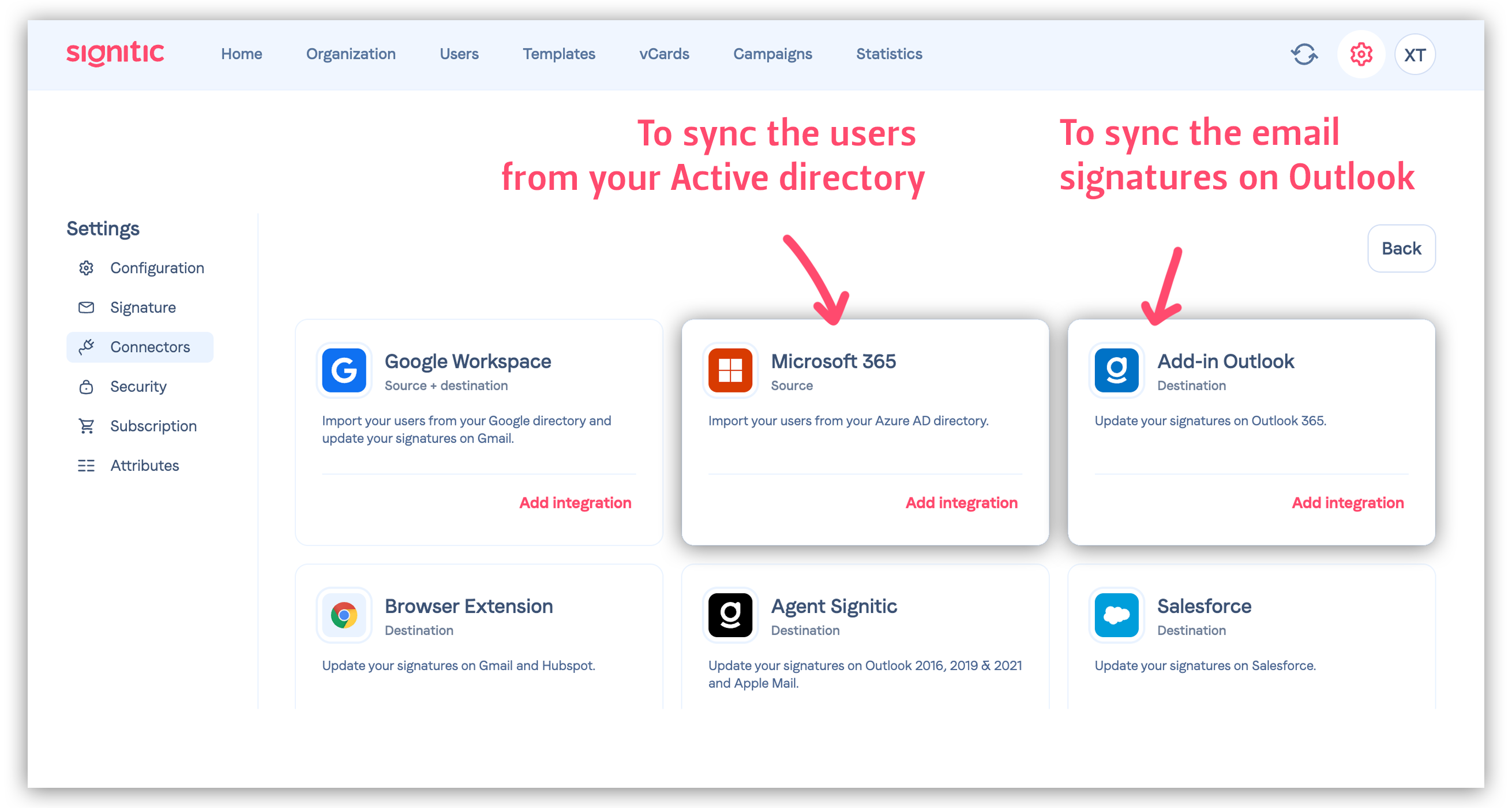
Mit diesem Connector können Sie Ihre Benutzer im Microsoft-365-Verzeichnis mit Signitic verknüpfen.
Außerdem können Sie festlegen, dass neu angelegte Benutzer automatisch synchronisiert werden.
https://support.signitic.com/en/articles/8224279-connect-microsoft-365

Seien Sie außerdem vorsichtig, die Datenumschreibung nicht zu aktivieren, es sei denn, Sie sind sich der Datenqualität in Ihrer Entra ID sicher.
Gehen Sie in Ihrer Signitic-Oberfläche zu Einstellungen > Konnektoren.
Direktlink: https://app.signitic.com/settings/connectors/available
Hier finden Sie alle erforderlichen Unterlagen: https://support.signitic.com/fr/articles/8224361-deployer-l-add-in-outlook
Aktivieren Sie das Outlook-Add-in.
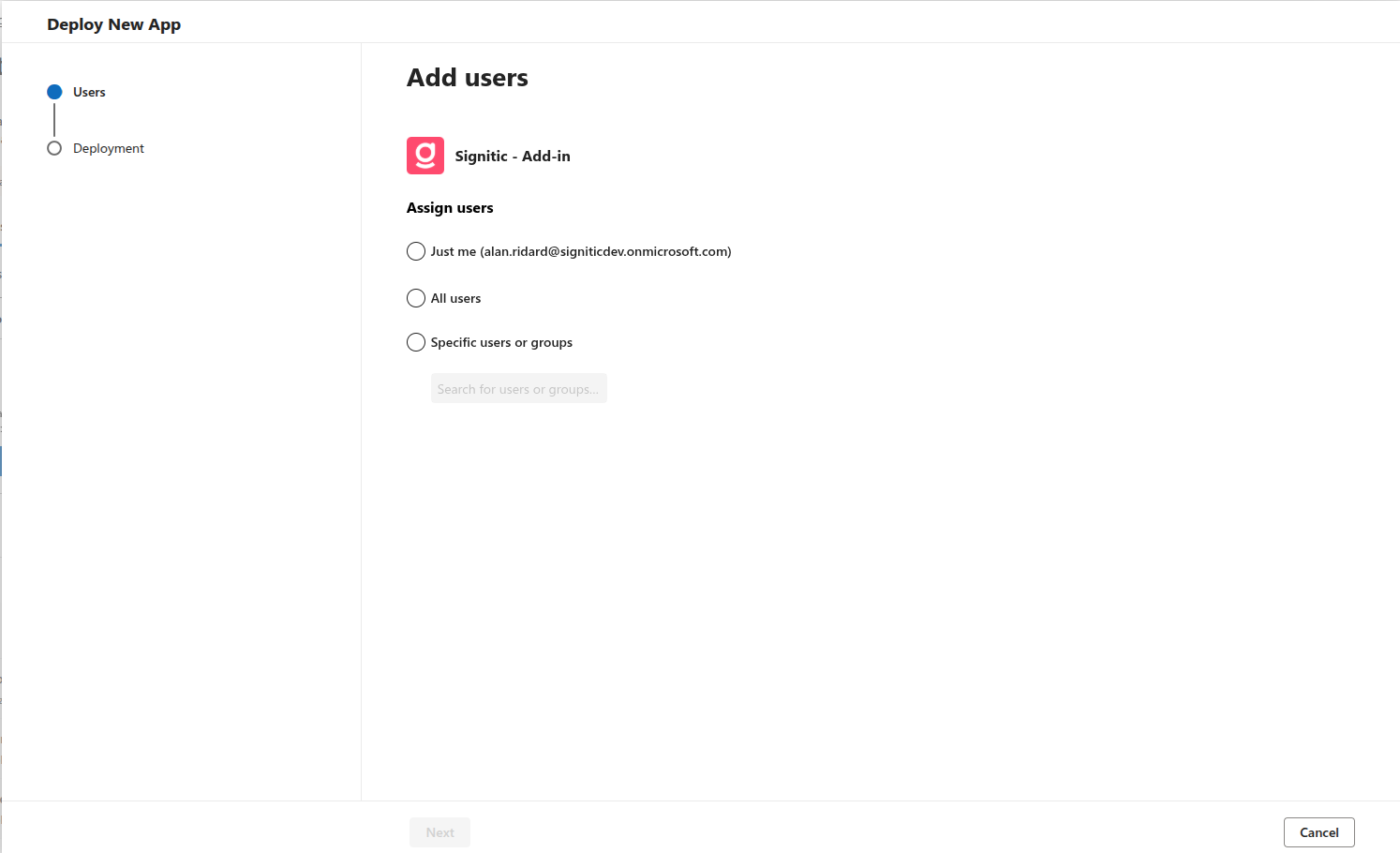
Wählen Sie den Benutzerbereich aus und bestätigen Sie Ihre Auswahl.
Die Bereitstellung erfolgt automatisch.

Sobald das Signitic-Add-in bereitgestellt wurde, werden in der Benutzerliste blaue Symbole angezeigt. Beispiel unten:
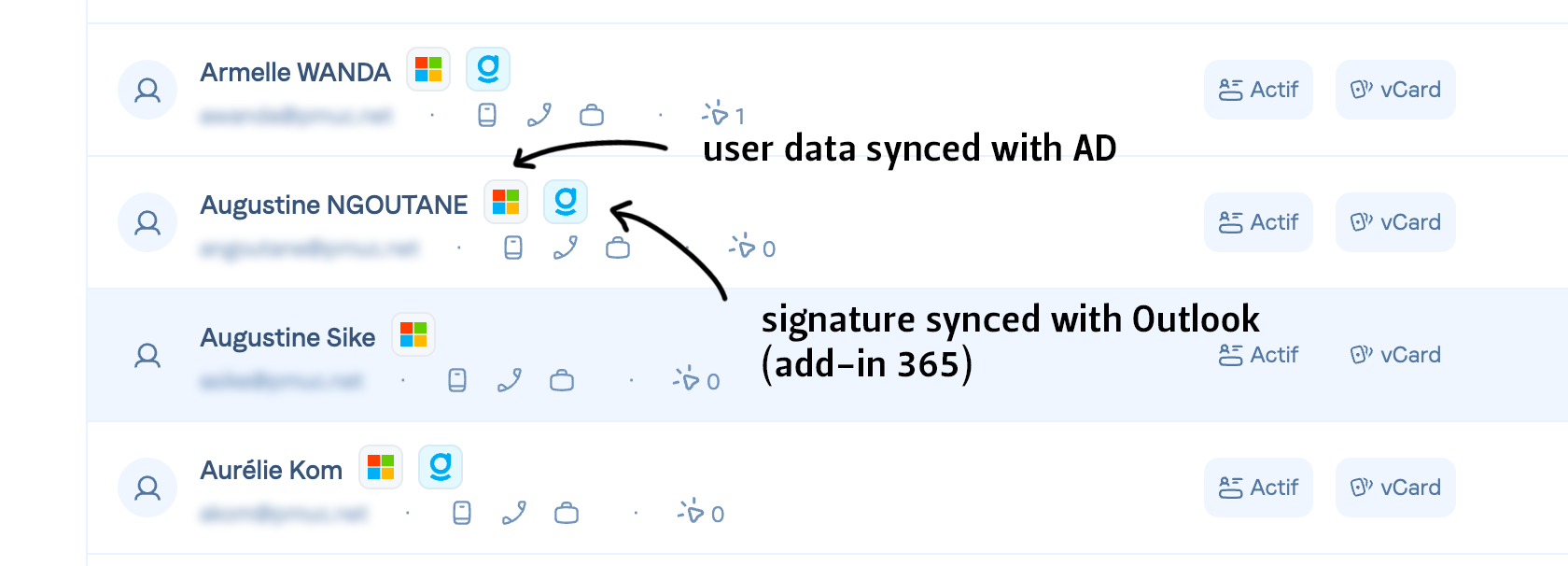
Das Verfahren wird in unserem eigens dafür vorgesehenen Artikel hier erläutert:
ADD LINK
It's not mandatory: the only thing that will change for users is the add-in icon in Outlook. It changes from green to pink.
Allerdings haben wir Materialien vorbereitet.
Diese stehen Ihnen zur Verfügung:
Sie können intern diese Präsentation für Nutzer teilen.
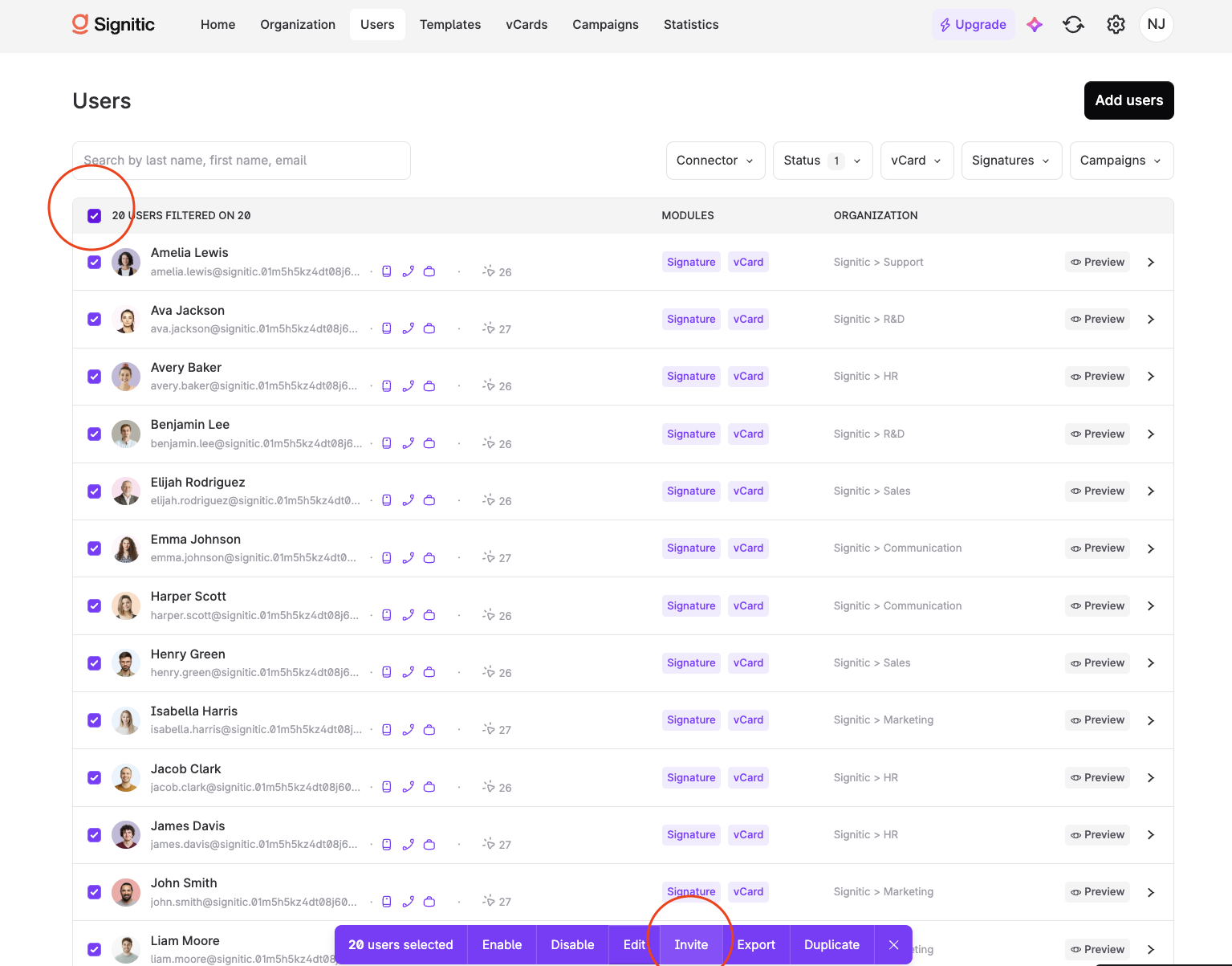
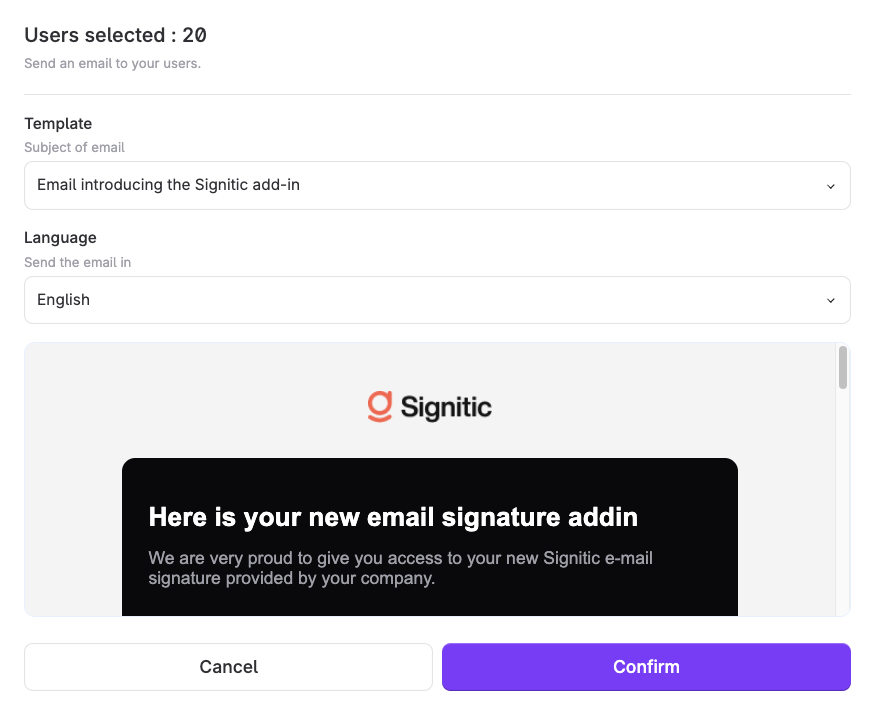
Sie können Nutzern zentral eine Nachricht senden.
Wählen Sie auf der Seite Nutzer die gesamte Liste aus, klicken Sie in der unteren Leiste auf Einladen und wählen Sie die Nachricht sowie die Sprache aus.