Wir empfehlen Ihnen, die Synchronisierung von E-Mail-Signaturen über den Signitic-Connector für Google Workspace wieder zu aktivieren.
Rufen Sie in der Menüleiste die Seite Einstellungen (Zahnrad) > Konnektoren auf.
Direktlink:
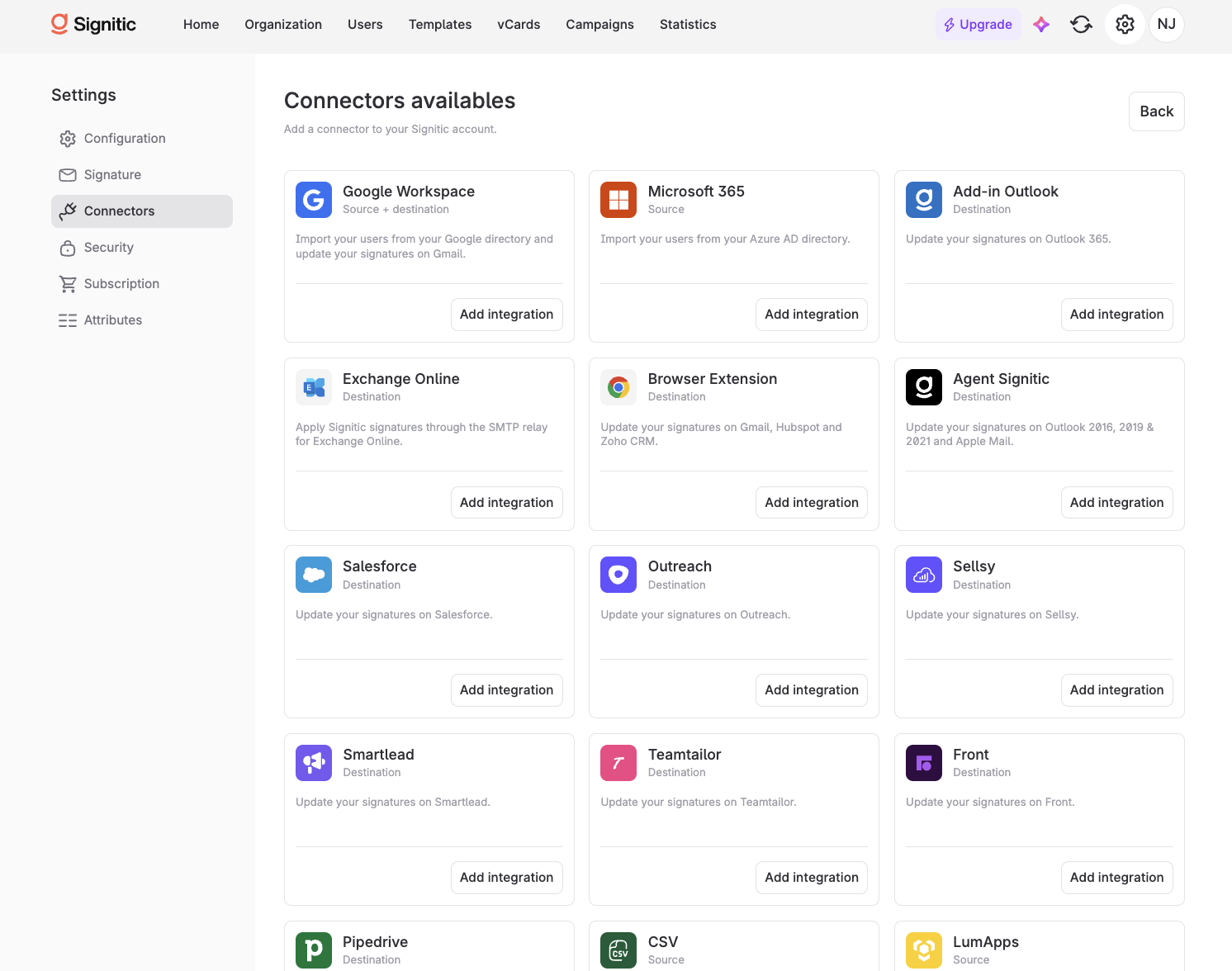
Aktivieren Sie den Google Workspace-Connector.
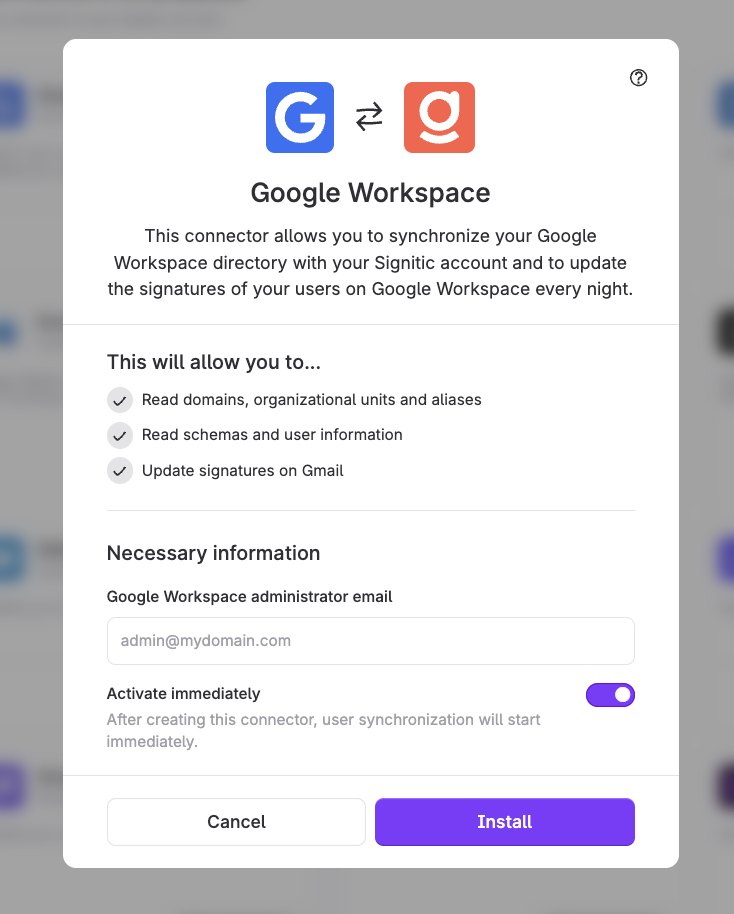

Wählen Sie die Nutzer aus, die synchronisiert werden sollen.
Standardmäßig ist die Synchronisierung von Nutzern (die im Workspace-Konto aufgeführt sind) und Gmail-Signaturen deaktiviert.
Um die Synchronisierung von Signaturen in Gmail mit dem Signitic-Connector zu aktivieren, wählen Sie im Bereich „Synchronisierungsoptionen“ die Option … aus.

Um ihre Signatur zu bearbeiten, müssen sie nur einmal klicken. In diesem kurzen Artikel, den Sie mit ihnen teilen können, wird erklärt, wie es funktioniert: Meine Signatur in Gmail verwalten
ADD LINK
Um die Synchronisierung mehrerer Signaturen in Gmail zu nutzen und Ihren Nutzern die Auswahl aus mehreren vorbereiteten Signaturen zu ermöglichen oder für interne und externe E-Mails unterschiedliche Signaturen zu verwenden, aktivieren Sie die Signitic-Chrome-Erweiterung für Gmail.
Hier finden Sie den Signitic-Artikel zu diesem Connector: