Wenn Sie weder Microsoft 365 noch Gmail mit einem Google-Workspace-Konto verwenden, erfahren Sie hier, wie Sie Ihre Signaturen beim Wechsel zur neuen Signitic-Oberfläche synchron halten.
Wenn Sie die Mailtastic-EasySync-Anwendung (auch „Agent“ genannt) verwenden, um die Signaturen Ihrer Teams in Outlook zu synchronisieren, gibt es zwei Szenarien:
Bestehende Benutzer müssen die Signitic-Anwendung nicht erneut installieren. Die aktuelle EasySync-Anwendung synchronisiert E-Mail-Signaturen weiterhin über die neue Signitic-Oberfläche. Die Teams müssen daher nichts unternehmen.
Neue Benutzer (in Zukunft) müssen die Signitic-Anwendung auf ihren Arbeitsplätzen installieren. Gehen Sie dazu wie folgt vor:
Legen Sie den Benutzer in Signitic an.
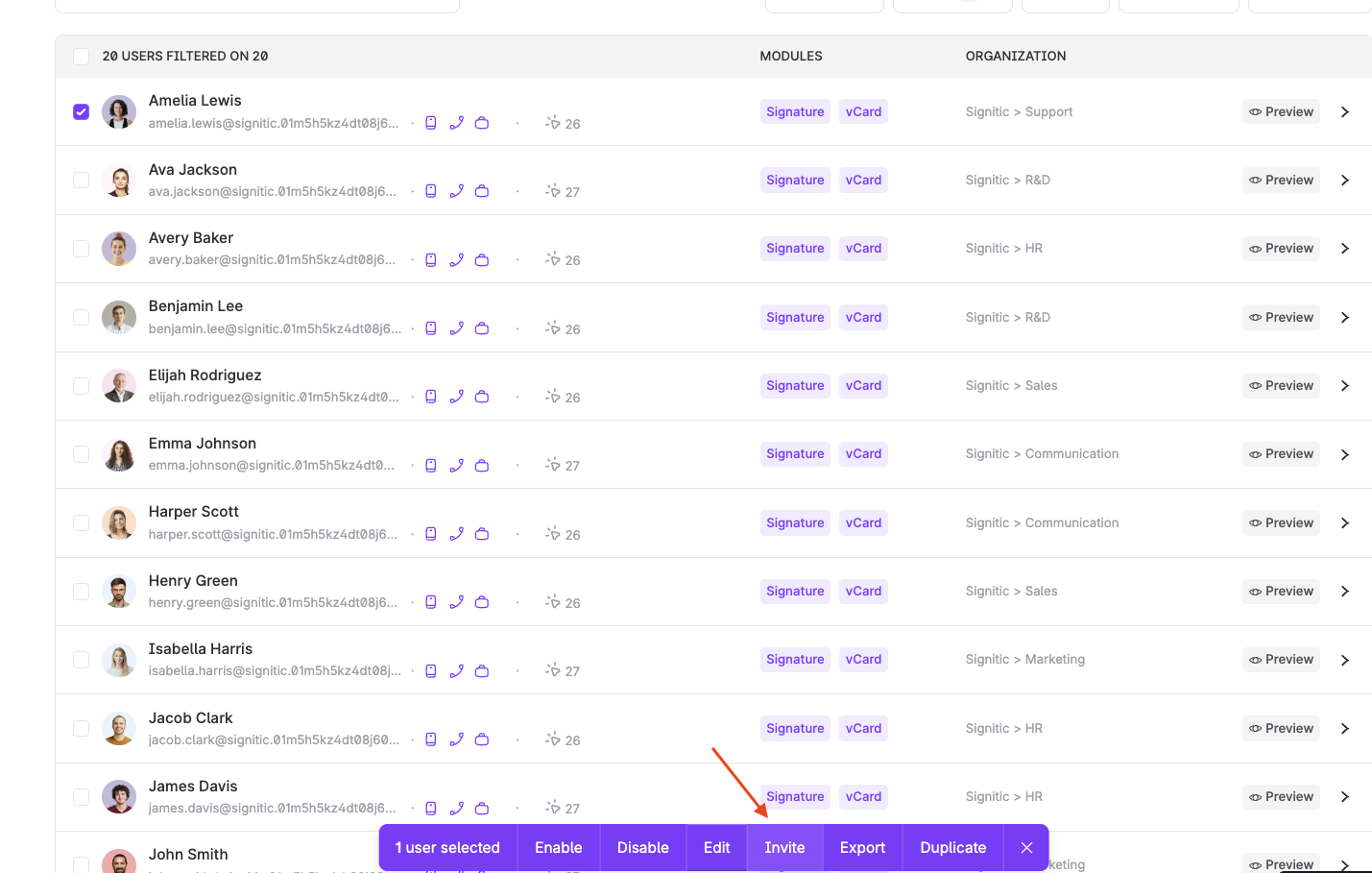
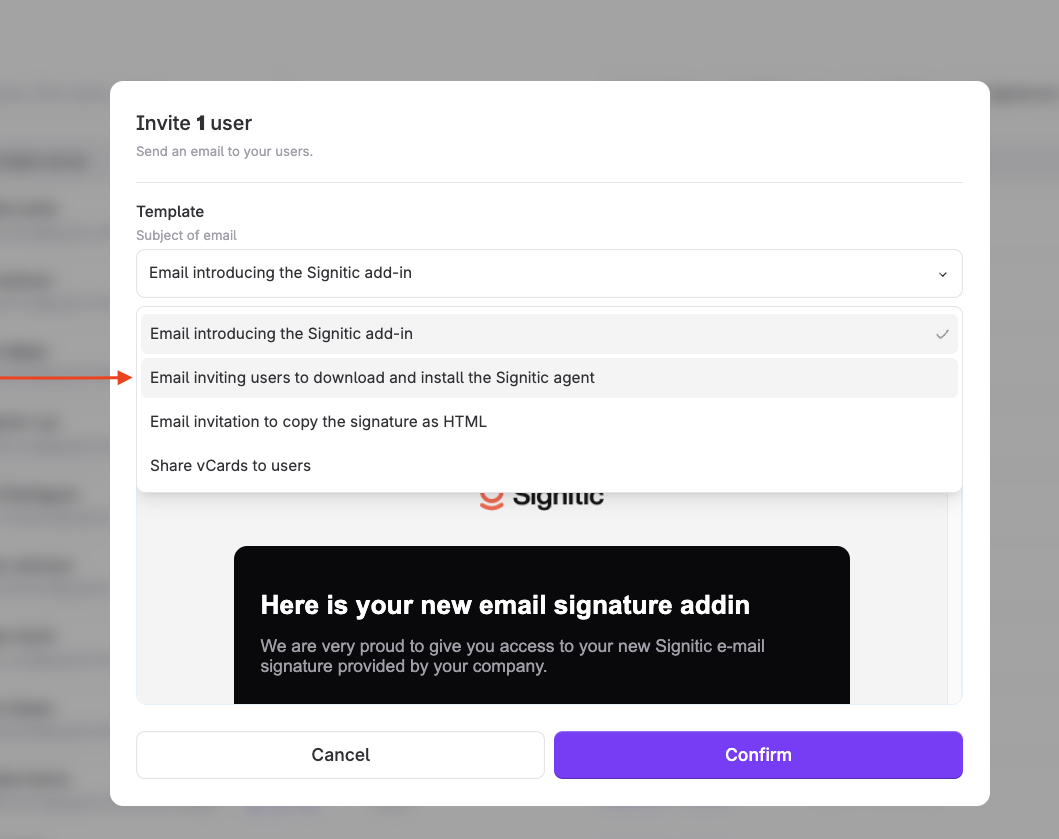
Wählen Sie in der Liste Benutzer das Profil aus. Am unteren Seitenrand wird ein Menü angezeigt. Klicken Sie auf „Einladen“ und wählen Sie die E-Mail-Adresse aus.
Kontaktieren Sie uns gerne, wenn Sie diesen Prozess per Gruppenrichtlinie (GPO) automatisieren möchten.


Lesen Sie den Signitic-Artikel: Installieren Sie den Agenten für Apple Mail.
Um einen einzelnen Benutzer einzuladen, gehen Sie wie folgt vor:
Wenn Sie die Anwendung öffnen, werden Sie nach einem Anmeldeschlüssel gefragt. Diesen Schlüssel finden Sie in der E-Mail, die Sie erhalten haben. Administratoren können ihn im Profil jedes Benutzers einsehen.