Inhalt:
EasySync (Mac) ist eine Mac-Anwendung mit der Signitic Coral (ex. Mailtastic)-Signaturen und Kampagnen-Banner in Outlook (Mac) Desktop und Apple Mail integrieren und jederzeit aktuell gehalten werden.
EasySync (Mac) wird im Rahmen der "Clientseitigen Integration (via Desktop-App "EasySync") - Empfohlen für Outlook und Apple Mail Nutzer ohne Microsoft 365 empfohlen" genutzt.
EasySync (Mac) wird einmalig auf den Arbeitsplätzen Ihrer Mitarbeiter installiert wird. Dies kann zentral von der IT oder von jedem Mitarbeiter selbstständig vorgenommen werden.
EasySync (Mac) stellt die Signitic Coral-Signaturen eines Mitarbeiters in Outlook (Mac) Desktop und oder Apple Mail zur Verfügung.
EasySync ist eine gewöhnliche Mac-Anwendung die zentral vom Admin oder vom Mitarbeiter selbst installiert werden kann. Siehe Installation von EasySync (Mac)
Damit EasySync ordnungsgemäß funktioniert, müssen im Rahmen der Installation noch die entsprechenden Zugriffsrechte erteilt werden. Siehe EasySync (Mac) Zugriffsrechte verteilen
Nach der Installation wird erkannt, welche Signaturen dem Nutzer bei Signitic Coral zugeordnet sind. Diese werden automatisch als Outlook (Mac)- und oder Apple Mail-Signatur erstellt.
Stündlich wird geprüft, ob die Daten aktuell sind. Bei Bedarf aktualisiert EasySync die Outlook (Mac)- und oder Apple Mail-Signatur des Mitarbeiters automatisch.
Über EasySync hat der Mitarbeiter jederzeit die Möglichkeit, seine Signatur manuell zu synchronisieren (Weisses Aktualisieren-Symbol hinter der Zeitangabe des letzten Syncs) oder seine persönlichen Daten zu aktualisieren - sofern vom Admin zugelassen (Menüpunkt "Persönliche Daten").
EasySync (Mac) ist in zwei Sprachen verfügbar: Deutsch und Englisch
Im Prinzip ist EasySync (Mac) direkt nach der Erstellung des Signitic Coral-Accounts funktionsfähig und aktiv. Folgende Punkte sollten Sie dennoch kurz zur Kenntnis nehmen:
Alle Einstellungen zu EasySync (Mac) können Sie in auf der EasySync (Mac) Integrationsseite vornehmen.
Wichtig! Damit EasySync dem Mitarbeiter seine Email-Signaturen zur Verfügung stellen kann, müssen dem Mitarbeiter die entsprechenden Signaturen in Signitic Coral zugewiesen sein (der Mitarbeiter muss einer Abteilung angehören, der die gewünschte Signatur zugewiesen ist. Siehe Signaturen für Mitarbeiter definieren).
Tipp! Wenn Sie möchten, dass eine Signitic Coral-Signatur standardmäßig in "neue Emails" oder "Antworten / Weiterleitungen" eingefügt wird, definieren Sie diese bitte als Standard-Signatur (Siehe Standard-Signaturen definieren). Sind keine Standard-Siganturen definiert, muss der Mitarbeiter die Signatur jedes mal manuell auswählen.
Tipp! Sobald dem Mitarbeiter eine Signatur zugewiesen und EasySync installiert wurde, sind die Signaturen in Outlook und Apple Mail verfügbar. Wenn Sie den Account gerne vollständig einrichten und EasySync bereits verteilen wollen OHNE dass die Mitarbeiter die Signaturen bereits sehen, können Sie den "Automatischen Signatur-Sync" deaktivier, bis Sie mit dem Setup zufrieden sind.
Tipp! EasySync (Mac) ist hinterlegt die Signaturen standardmäßig auf bei Outlook Mac UND Apple Mail. Wenn Sie eines der Programme global oder für bestimmte Mitarbeiter ausschließen möchten, können Sie das auf der EasySync (Mac) Integrationsseite tun.
EasySync kann vom System-Administrator auf allen gewünschten Arbeitsplätzen installiert werden.
Bitte achten Sie beim Ausrollen des Clients darauf, dass Sie die entsprechenden Zugriffsrechte vergeben, bzw. EasySync als Bedienungshilfe für die betroffenen Arbeitsplätze hinzufügen. Siehe EasySync (Mac) Zugriffsrechte verteilen
Bitte bedenken Sie, dass Mitarbeiter per Desktop-Benachrichtigung über neue EasySync-Updates informiert werden können. Wenn Sie möchten, dass die Mitarbeiter EasySync später selbstständig aktualisieren können, vergeben Sie beim Verteilen der Software bitte die entsprechenden Rechte.
Bitte beachten Sie, dass regelmäßig Updates von EasySync erscheinen und Sie jederzeit die aktuellste Version des Programms installiert haben sollten.
EasySync kann auch ganz einfach von jedem Mitarbeiter selbst ausgerollt werden.
Sie können dem Mitarbeiter auch die Installationsdatei zur Verfügung stellen - Nach der Installation von EasySync (Mac) ist dieses funktionsfähig. Siehe Dowload EasySync (Mac)
Der Mitarbeiter installier EasySync (Mac) auf dem Mac.
Wichtig! Damit EasySync funktioniert, müssen entsprechende Systemrechte vergeben werden. Der Installations-Wizard von EasySync enthält eine Anleitung zur Vergabe der Rechte und führt den Endnutzer Schritt für Schritt durch alle Schritte. Siehe EasySync (Mac) Zugriffsrechte verteilen
Sofern die Email-Adresse des Outlook-Kontos (bzw. Apple Mail-Kontos) mit einer Email-Adresse eines Signitic Coral-Nutzers übereinstimmt und diesem Nutzer Signaturen zugewiesen sind, stehen diese Signaturen dem Mitarbeiter direkt nach der Installation des Sync-Agents "EasySync" in Outlook (bzw. Apple Mail) zur Verfügung.
Hier können Sie die aktuellste Version von EasySync (Mac) direkt herunterladen.
Wir entwickeln unseren EasySync-Client für Mac permanent weiter und stellen in regelmäßigen Abständen Updates zur Verfügung. Die neuste Version von Signitic Coral EasySync kann jederzeit hier heruntergeladen werden.
Sofern der Signitic Coral-Administrator das "Automatische Software-Update" nicht deaktiviert hat, erhalten EasySync-Nutzer eine Desktop-Benachrichtigung, sobald eine neue Version von EasySync verfügbar ist und können das Programm selbstständig updaten (wurde EasySync zentral verteilt, müssen dazu die entsprechenden Rechte eingeräumt worden sein). Ist diese Option deaktiviert, werden Mitarbeiter nicht benachrichtigt und neue EasySync (Mac)-Versionen können vom System-Administrator verteilt werden.
Sollten der Endnutzer keine Benachrichtigung erhalten haben, kann erauf das Signitic Coral-Icon in der Tast-Leiste klicken und dann auf "Update Signitic Coral", um Maitlastic zu aktualisieren.
In Signitic Coral finden Sie in der Liste der Integrationen auch eine Seite für EasySync (Mac). Hier können Sie einige Einstellungen zur Synchronisierung der Signaturen über EasySync (Mac) vornehmen:
Automatischer Signatur-Sync
Die Datenverbindung zwischen Signitic Coral und EasySync (Mac) ist aktiv. EasySync hinterlegt stündlich die aktuellsten Signitic Coral-Signaturen im Outlook und Apple Mail der Nutzer. Deaktivieren Sie diese Option, damit keine Signaturupdates mehr ausgespielt werden.
Automatisches Software-Update
EasySync-Nutzer erhalten eine Desktop-Benachrichtigung, sobald eine neue Version von EasySync verfügbar ist und können das Programm selbstständig updaten. Ist diese Option deaktiviert, werden Mitarbeiter nicht benachrichtigt und neue EasySync (Mac)-Versionen können zentral durch die IT verteilt werden.
EasySync - Outlook Mac
EasySync ist aktiv für Outlook (Mac) und hinterlegt die Signitic Coral-Signaturen als Outlook-Signaturen der Mitarbeiter. Deaktivieren Sie diese Option, um EasySync für Outlook (Mac) zu deaktivieren.
EasySync Apple Mail
EasySync ist aktiv für Apple Mail und hinterlegt die Signitic Coral-Signaturen als Mail-Signaturen der Mitarbeiter. Deaktivieren Sie diese Option, um EasySync für Apple Mail zu deaktivieren.
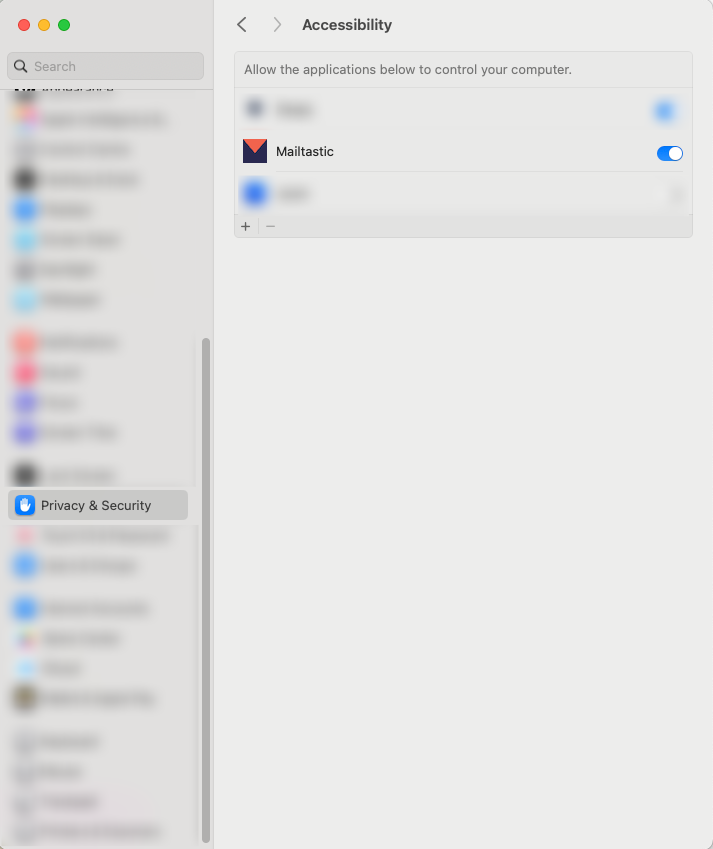
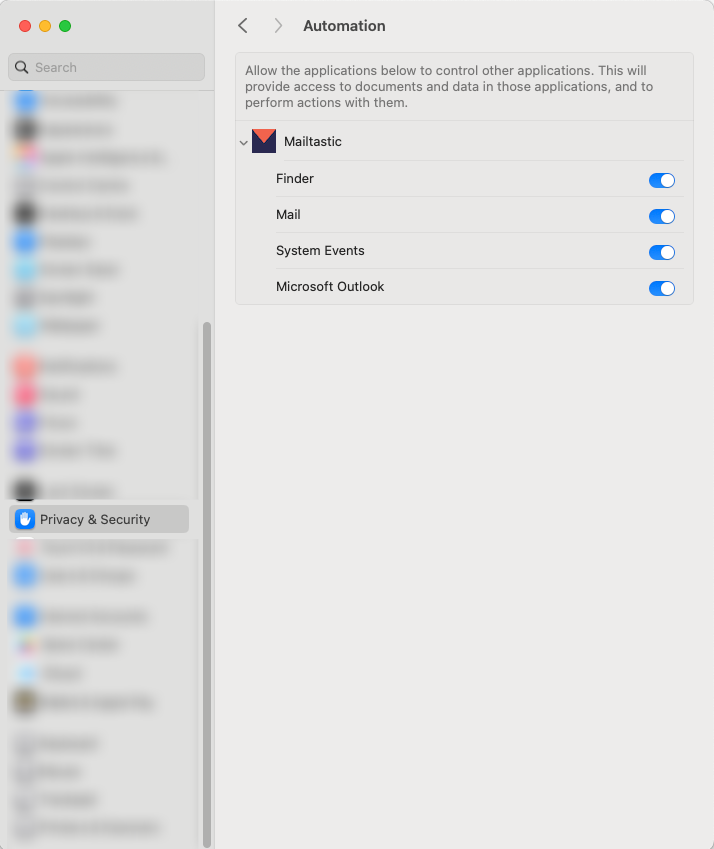
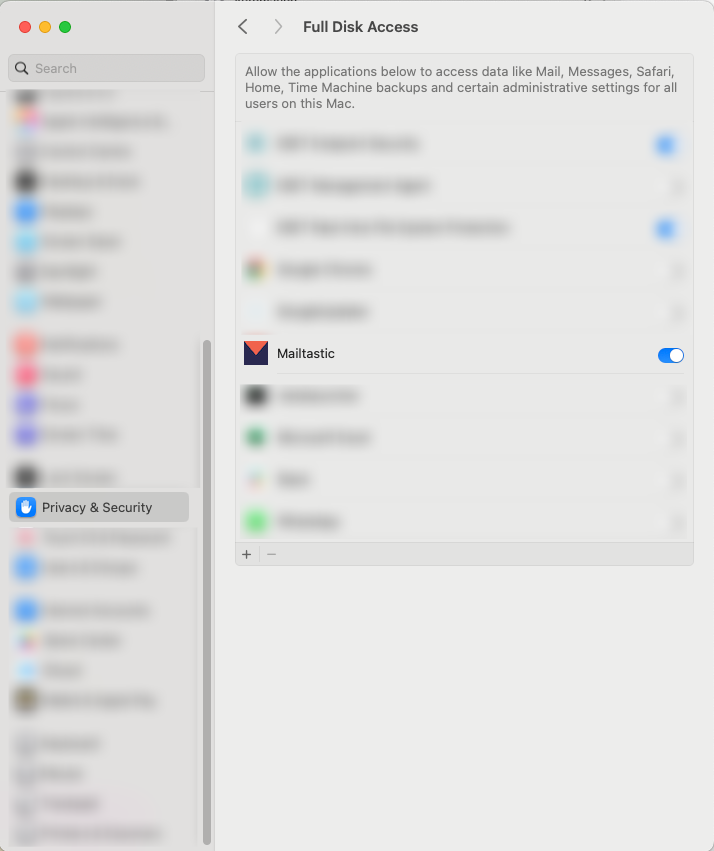
Die Sicherheitseinstellungen von Apple setzen voraus, dass einige Zugriffsrechte erteilt werden, damit EasySync (Mac) ordnungsgemäß funktionieren kann.
Eine entsprechende Schritt-für-Schritt-Anleitung ist im Installations-Wizard von EasySync enthalten und kann vom Mitarbeiter - sofern berechtigt - einfach selbst durchgeführt werden.
Bitte entnehmen Sie die Schritte aus den Screenshots des Installations-Wizards (für Mitarbeiter mit deutscher Systemsprache ist der Guide auf Deutsch):
→ Sollten Sie "Signitic Coral" nicht in der Liste sehen, fügen Sie Signitic Coral bitte über das "+"-Symbol hinzu.
Das war's!
Sie haben noch Fragen?
Kein Problem - gerne helfen wir Ihnen persönlich weiter!
Nutzen Sie einfach unseren kostenlosen Live-Chat (unten rechts).