Sie möchten als Quelle für Ihren automatischen Mitarbeiter-Daten-Sync gerne eine CSV-Datei nutzen? Dann ist der SFTP-Sync die richtige Lösung für Sie.
Um den SFTP-Sync vorzunehmen, ist keine Installation nötig. Die Integration kann in wenigen Schritten eingerichtet werden.
Wichtig: Der Nutzer-Sync ist einseitig, d.h. Mitarbeiterdaten werden nur aus Ihrer CSV-Datei zu Signitic Coral (ex. Mailtastic) übertragen, keinesfalls aber andersherum. Das bedeutet, Ihre CSV-Mitarbeiterdaten werden durch Signitic Coral in keinem Fall beeinflusst. So einfach funktioniert's:
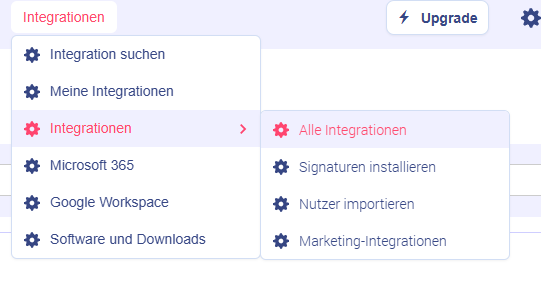
Navigieren Sie in Signitic Coral auf den Menüpunkt "Integrationen" - “Alle Integrationen”und bei "SFTP-API" auf "Integrieren".
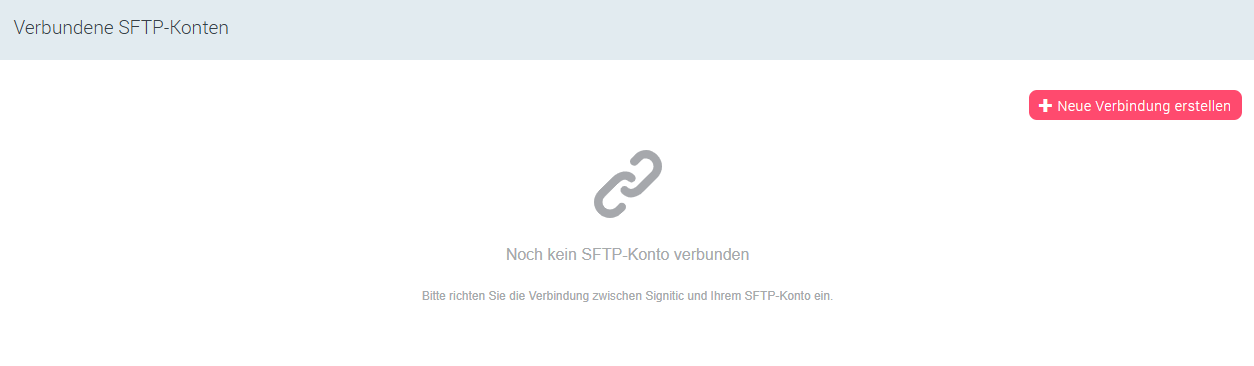
Folgen Sie der Schritt-für-Schritt-Anleitung, die sich geöffnet hat.
Host: SFTP-Hostname ( z. B. "mustermann.com" )
User: SFTP-Benutzername ( z. B. "MaxMustermann" )
Password: SFTP-Password ( z.B. "JungeZwiebel82" )
CSV-Pfad: Pfad zur CSV-Datei + Dateiname (z. B. "/csv-folder/mitarbeiterdaten.csv)
Wählen Sie ein Mitarbeiterprofil aus, in das Sie die Mitarbeiterdaten der CSV importieren möchten.
-
Schritt 4 - Datenfelder Mappen
Ziehen Sie die Datenfelder der CSV (linke Seite) auf die gewünschten Signitic Coral-Datenfelder (rechte Seite).
Bitte beachten Sie:
Es muss eine eindeutige ID pro Mitarbeiter in Ihrer CSV vorhanden sein. Bitte verknüpfen Sie diesen CSV-Wert mit der "Signitic Coral-Sync-ID".
Das Signitic Coral-Datenfeld "E-Mail" muss verknüpft werden.
Ihre Mitarbeiter werden in Abteilungen geschoben, die den Werten des CSV-Feldes entsprechen, das Sie mit dem Signitic Coral-Datenfeld "Abteilungsstruktur" verknüpfen. Möchten Sie Mitarbeiter über dieses Feld mehreren Abteilungen zuweisen, müssen Sie 1. die Werte im entsprechenden CSV-Feld durch ein Semikolon trennen und 2. eine entsprechende Regel einrichten. Bitte kontaktieren Sie dazu Ihren Signitic Coral-Ansprechpartner.
Verknüpfen Sie kein CSV-Datenfeld mit dem Signitic Coral-Datenfeld "Abteilungsstruktur" werden Ihre Mitarbeiter der Standard-Abteilung zugewiesen.
Schritt 5 - Einstellungen
Leere Datenfelder: Definieren Sie, ob Daten, die bei Signitic Coral vorhanden sind, nicht aber in der CSV, auf der Grundlage der CSV-Daten gelöscht werden, oder beibehalten werden sollen.
Abteilungsstruktur: An dieser Stelle können Sie definieren, ob Ihre Mitarbeiter in definierten Abteilungen zugewiesen werden oder nicht. Die Abteilungszuweisung kann durch die Verknüpfung eines CSV-Datenfeldes zum Signitic Coral-Datenfeld "Abteilungsstruktur" (Schritt 4) erfolgen oder im Backend von unserer IT zugewiesen werden.
Mitarbeiter entfernen: Legen Sie fest, ob Mitarbeiter, die aus der CSV-Datei entfernt werden, auch als Signitic Coral-Nutzer entfernt werden oder in Signitic Coral verbleiben.
Q: In welchem Datenformat muss die CSV abgespeichert werden?
A: In einem beliebigen CSV-Format
Q: Muss die CSV-Datei spezielle Daten enthalten?
A: Die CSV-Datei muss pro Nutzer eine eindeutige ID und die E-Mail-Adresse des Nutzers enthalten. Darüber hinaus können Sie die beliebigen Informationen in der CSV zusammentragen und mit den Signitic Coral-Datenfeldern mappen.
Q: Wie oft werden die CSV-Daten aktualisiert?
A: Die Daten werden standardmäßig alle 24h (nachts) aktualisiert.
Q: Können die Daten manuell synchronisiert werden?
A: Ja. Öffnen Sie dazu einfach die SFTP-Sync-Einstellungen und klicken Sie unten rechts auf "Speichern und Synchronisieren"
Q: Ich lasse Mitarbeiter via "Abteilungszuweisung" zu mehreren Abteilungen zuweisen. Dabei entstehen mehrere Maitlastic-Abteilungen mit dem gleichen Name. Was ist da los?
A: Bitte prüfen Sie die Nomenklatur der Abteilungen in Ihrer CSV und entfernen Sie ggf. Leerzeichen zwischen Semikolon und Wert. "; Abteilung" und ";Abteilung" werden als unterschiedliche Werte interpretiert.
Sie haben noch Fragen?
Kein Problem - gerne helfen wir Ihnen persönlich weiter! Nutzen Sie einfach unseren kostenlosen Live-Chat (unten rechts).