Sie organisieren Ihre Mitarbeiter über Google Workspace (ehemals G Suite)?
Perfekt! Synchonisieren Sie Ihr Google Workspace-Konto mit Signitic Coral (ex. Mailtastic), um Ihre Google Workspace-Nutzer zu Signitic Coral zu importieren und die Gmail-E-Mail-Signaturen Ihrer Mitarbeiter zentral von Signitic Coral aus zu steuern, zu gestalten und permanent auf dem neusten Stand zu halten.
Die Integration kann in wenigen Schritten eingerichtet werden.
Wichtig: Der Sync ist einseitig, d.h. Mitarbeiterdaten werden nur aus Google Workspace zu Signitic Coral übertragen, keinesfalls aber andersherum. Das bedeutet, Ihre Google Workspace-Mitarbeiterdaten werden durch Signitic Coral in keinem Fall beeinflusst. So einfach funktioniert's:
Schritt 1 - Integration öffnen
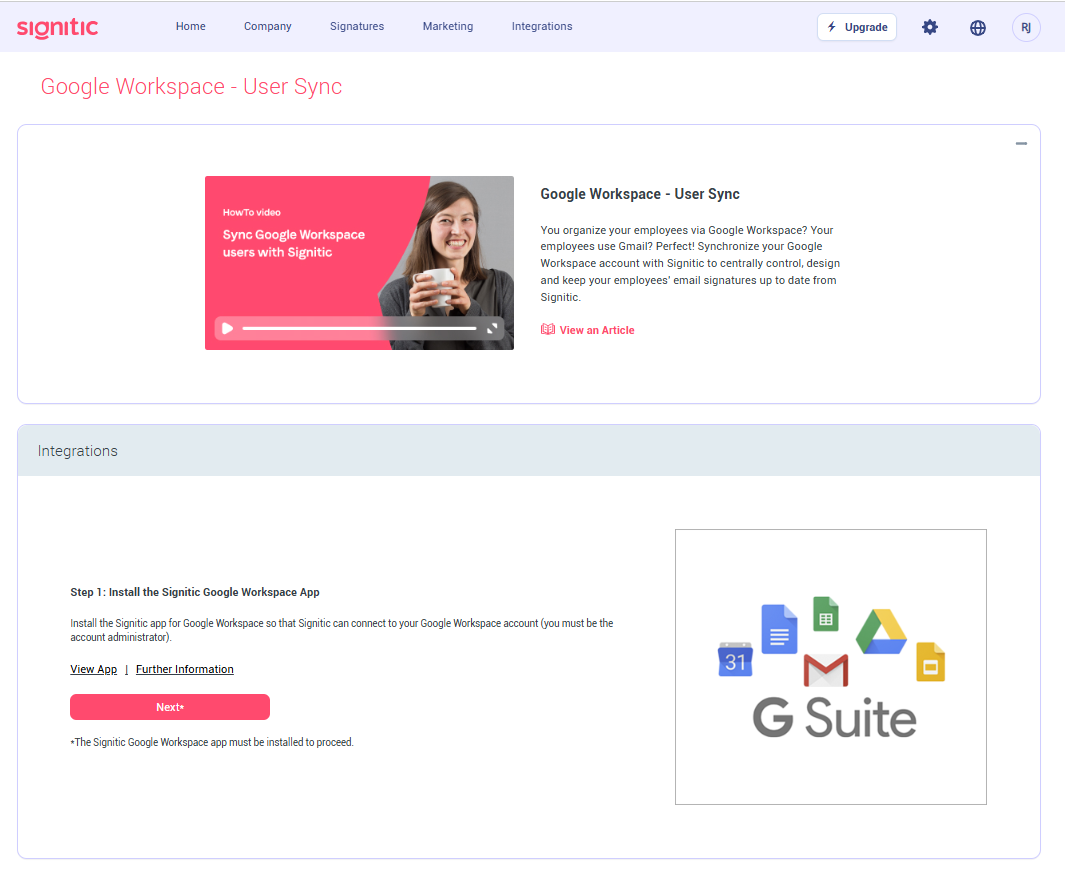
Navigieren Sie im Dashboard auf den Schnellzugriff auf “Google Workspace”.
Schritt 2 - Signitic Coral-Google Workspace-App installieren
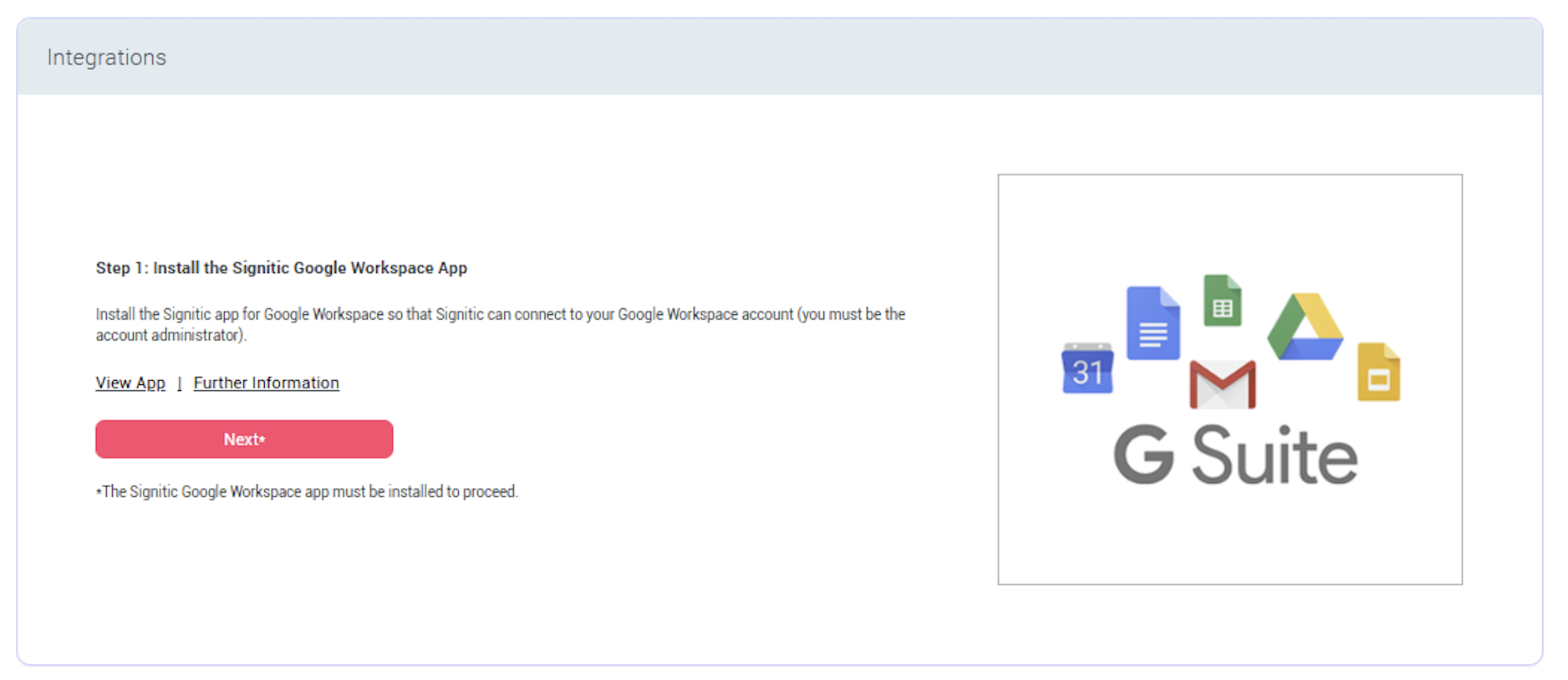
Installieren Sie die Signitic Coral-Google Workspace-App für Ihre Domain auf Google Workspace und klicken Sie auf "Weiter". Sie müssen Admin des Kontos sein. Die Aufforderung zur Ausführung weiterer Schritte, um die Installation abzuschließen, können Sie ignorieren, da sie bereits über ein Kundenkonto verfügen.
Schritt 3 - Verbindung herstellen
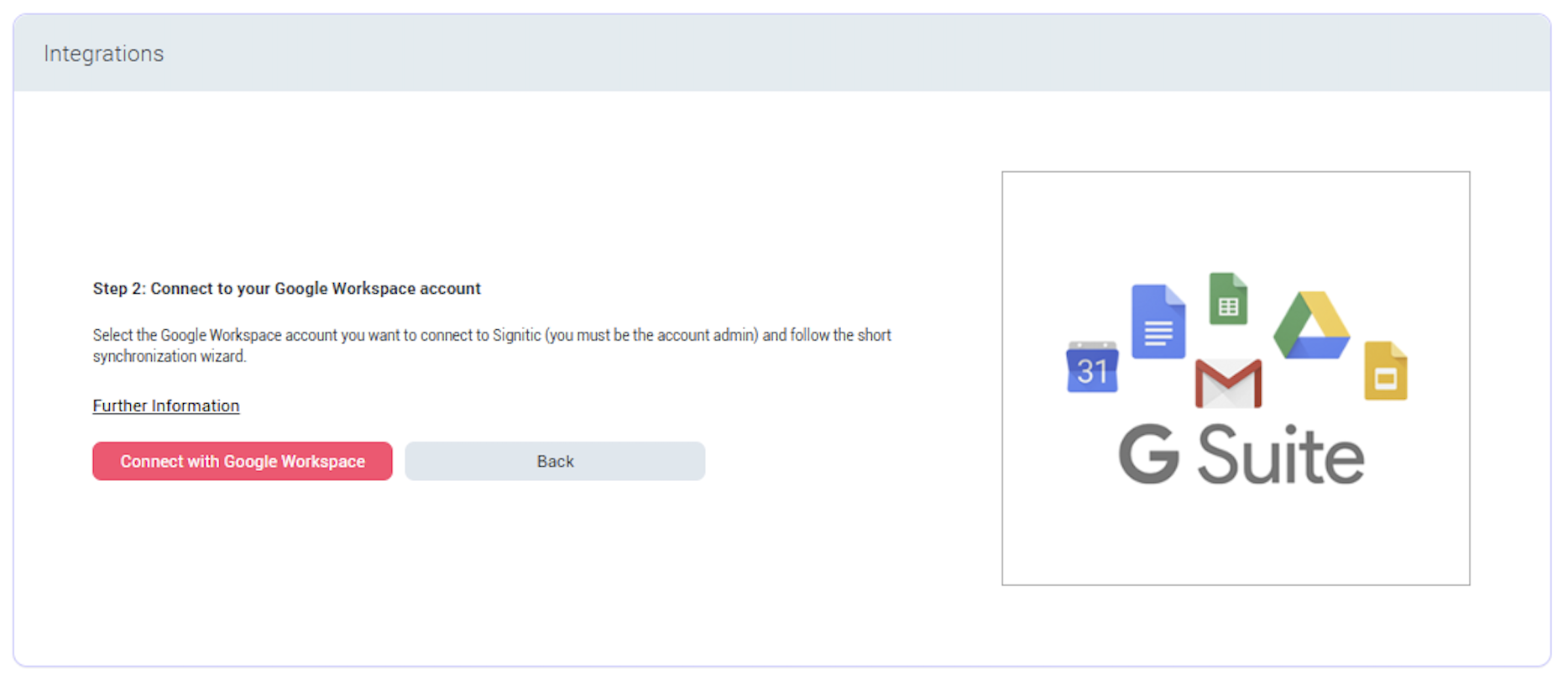
Stellen Sie die Verbindung zum Google Workspace-Konto her, dessen Mitarbeiter Sie in Signitic Coral importieren möchten, um deren E-Mail-Signaturen zu verwalten. Sie müssen Admin des Kontos sein.
Klicken Sie auf “Allow”, um Signitic Coral die benötigten Rechte einzuräumen und die Synchronisierungseinstellungen vorzunehmen. Signitic Coral erhält das Recht, auf die Nutzerdaten zuzugreifen, die für die Signatur benötigt werden und das Recht die Signaturen der entsprechenden Mitarbeiter zu aktualisieren.
Legen Sie fest, wie Sie die Google Workspace-Nutzer, die Sie nach Signitic Coral importieren, strukturieren möchten.
Sollen Mitarbeiter, die neu zu Signitic Coral importiert werden, unabhängig von ihrem Google Workspace-Department in die Signitic Coral-Standard-Abteilung verschoben werden, oder...
Sollen Mitarbeiter, die neu zu Signitic Coral importiert werden, in Abteilungen verschoben werden, die den Departments der Google Workspace-Nutzer entsprechen. Sofern eine gleichnamige Abteilung vorhanden ist, wird der Mitarbeiter in diese Abteilung verschoben. Ist keine Abteilung mit dem Namen vorhanden, wird eine entsprechende Abteilung erstellt.
Wählen Sie aus, welche Mitarbeiter Ihres Google Workspace-Kontos Sie nach Signitic Coralimportieren möchten. Nach dem Import können Sie den entsprechenden Mitarbeitern Signaturen und Kampagnen zuweisen. Die Gmail-Signaturen der Mitarbeiter werden automatisch aktualisiert. Nutzer, die Sie an dieser Stelle nicht auswählen, können Sie später jederzeit nach Signitic Coral importieren.

Nach dieser Einrichtung ist der Sync zu Google Workspace aktiv und die importierten Nutzer können unter "Mitarbeiter" verwaltet werden.
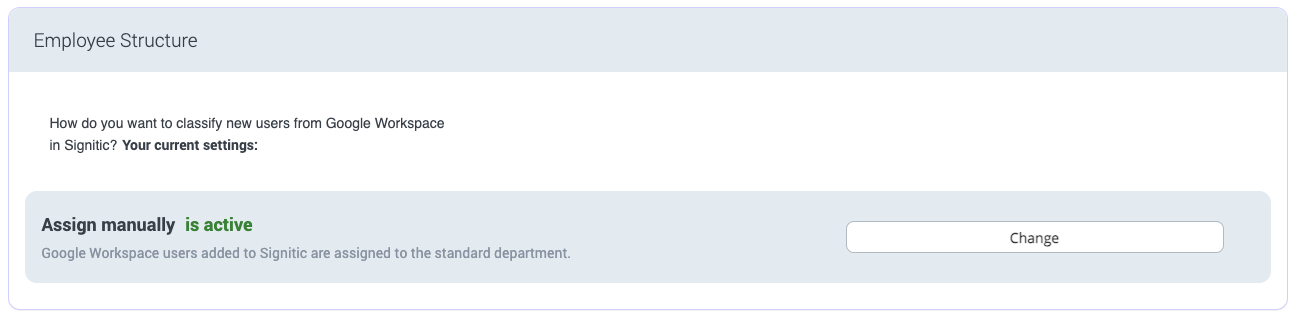
Auch nach dem ersten Import können Sie die Einstellungen für die Mitarbeiter-Organisation in Signitic Coral jederzeit anpassen.
Sollen Mitarbeiter, die neu zu Signitic Coral importiert werden, unabhängig von ihrem Google Workspace-Department in die Signitic Coral-Standard-Abteilung verschoben werden oder...
sollen Mitarbeiter, die neu zu Signitic Coral importiert werden, in Abteilungen verschoben werden, die den Departments der Google Workspace-Nutzer entsprechen. Sofern eine gleichnamige Abteilung vorhanden ist, wird der Mitarbeiter in diese Abteilung verschoben. Ist keine Abteilung mit dem Namen vorhanden, wird eine entsprechende Abteilung erstellt.
Hier können Sie verschiedene Einstellungen für die Synchronisation der Mitarbeiterdaten von Google Workspace zu Signitic Coral treffen.
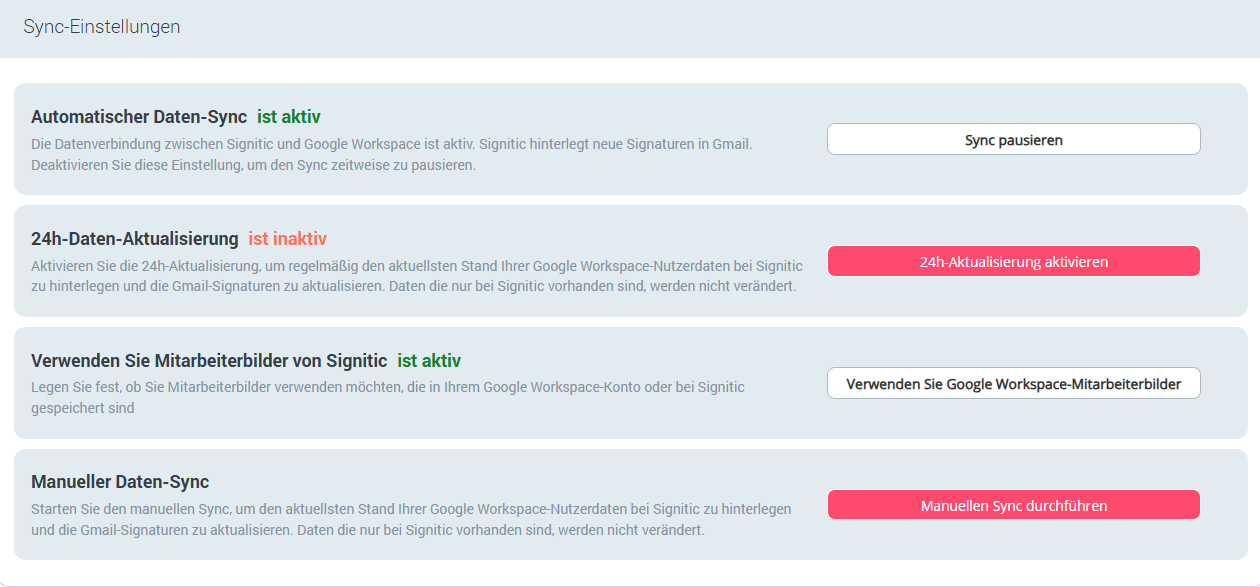
Automatischer Daten-Sync
Die Datenverbindung zwischen Signitic Coral und Google Workspace ist aktiv. Signitic Coralhinterlegt neue Signaturen in Gmail. Deaktivieren Sie diese Einstellung, um den Sync zeitweise zu pausieren.
24h-Daten-Aktualisierung
Aktivieren Sie die 24h-Aktualisierung, um regelmäßig (alle 24 Stunden um 03:00 Uhr morgens) den aktuellsten Stand Ihrer Google Workspace-Nutzerdaten bei Signitic Coral zu hinterlegen und die Gmail-Signaturen zu aktualisieren. Daten die nur bei Signitic Coral vorhanden sind, werden nicht verändert.
Manueller Daten-Sync
Starten Sie den manuellen Sync, um den aktuellsten Stand Ihrer Google Workspace-Nutzerdaten bei Signitic Coral zu hinterlegen und die Gmail-Signaturen zu aktualisieren. Daten die nur bei Signitic Coral vorhanden sind, werden nicht verändert.
In der Nutzerverwaltung sehen Sie alle Google Workspace-Nutzer und deren aktuellen Status bei Signitic Coral.
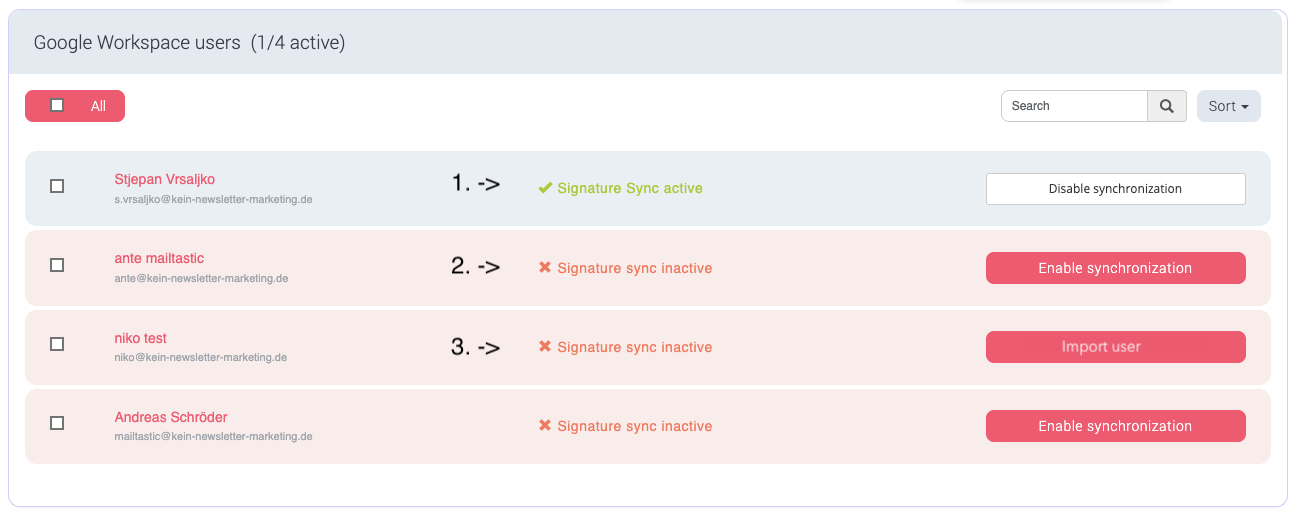
Status 1 - Der Google Workspace-Nutzer ist als Signitic Coral-Nutzer angelegt und der Daten-Sync ist aktiv: Mitarbeiterdaten für diesen Nutzer werden von Google Workspace zu Signitic Coral übertragen und die Gmail-Signaturen werden synchronisiert.
Status 2 - Der Google Workspace-Nutzer ist als Signitic Coral-Nutzer angelegt, aber der Daten-Sync ins inaktiv: Mitarbeiterdaten aus Google Workspace werden nicht geupdatet und die Gmail-Signaturen werden nicht ausgespielt
Status 3 - Der Google Workspace-Nutzer ist nicht als Signitic Coral-Nutzer angelegt und kann importiert werden.
Nuzter, die aus Signitic Coral gelöscht werden, aber noch im Google Workspace-Konto vorhanden sind (Status 3) , können jederzeit erneut zu Signitic Coral importiert werden.
Weisen Sie den Abteilungen Ihrer Signitic Coral-Mitarbeiter die gewünschten Signaturen und / oder Kampagnen zu.
Um Ihren Mitarbeitern die E-Mail-Signaturen in Gmail zur Verfügung zu stellen, installieren Sie bitte unsere Chrome Extension EasySync4G auf dem Arbeitsplätzen der Kollegen. Die Installation ist kinderleicht und kann zentral vorgenommen werden.
Sollten die Signaturen nicht angezeigt werden, überprüfen Sie bitte Ihre Sync- und Mitarbeiter-Einstellungen innerhalb der Google Workspace-Integration oder nehmen Sie ggf. einen manuellen Daten-Sync vor (in diesem Fall werden auch die Mitarbeiterdaten synchronisiert).
Q: Wie kommen die Signaturen in die E-Mails meiner Mitarbeiter?
A: Nach der Synchronisierung stehen Ihnen Ihre Google Workspace-Mitarbeiter bei Signitic Coral zur Verfügung und Sie können entscheiden welche E-Mail-Signatur bei welchem Mitarbeiter bzw. welcher Abteilung angezeigt wird. Durch die Synchronisierung werden die E-Mail-Signaturen automatisch an die E-Mails der Mitarbeiter angehägt, die Gmail nutzen. Nutzen Ihre Mitarbeiter andere Mail-Programme, verwenden Sie bitte eine passende Integration.
Q: Was wird synchronisiert?
A: Mitarbeiterdaten, die Sie über Ihr Google Workspace-Konto verwalten, werden – samt der benötigten Daten (z.B. Vorname, Nachname, E-Mail-Adresse, Anschrift, Telefonnummern, Position) – werden zu Signitic Coral hinzugefügt und die Signitic Coral-Siganturen werden im Gmail dieser Mitarbeiter hinterlegt.
Q: Wann wird synchronisiert?
A: Beim manuellen Sync oder alle 24 Stunden um 03:00 Uhr nachts.
Q: Einige Mitarbeiter, die in Google Workspace verwaltet werden, wurden vor der Inbetriebnahme der Google Workspace-Integration schon manuell in Signitic Coral angelegt. Was passiert, wenn ich die Google Workspace-Integration starte?
A: Sofern die angelegten Signitic Coral-Mitarbeiter dieselbe E-Mail-Adresse haben, wie die entsprechenden Google Workspace-Nutzer, werden die Mitarbeiter nicht doppelt importiert.
Die Daten, die in Signitic Coral für den Benutzer hinterlegt werden, werden zunächst nicht überschrieben. Um die Gmail-Synchronisation für diese Nutzer zu aktivieren, müssen Sie den Sync in der Google Workspace-Nutzerverwaltung aktivieren. Dort, wo im Google Workspace Mitarbeitdaten vorhanden sind, werden diese übernommen. Wo keine Google Workspace-Daten vorhanden sind, bleiben die Signitic Coral-Mitarbeiterdaten bestehen.
Q: Welche Einstellungen kann ich während der Synchronisation vornehmen?
A: Sie können bestimmen, welche Mitarbeiter, die Sie mit Google Workspace verwalten, Sie zu Signitic Coral hinzufügen möchten, um deren Signaturen zu verwalten.
Sie können entscheiden, wie Sie die Mitarbeiter Signitic Coral organisieren möchten. Sie können die Department Struktur von Google Workspace übernehmen: D.h. die Mitarbeiter werden Abteilungen, die Ihren Departments entsprechen, zugeordnet, oder Sie können die Mitarbeiter unabhängig von der Google Workspace-Sturktur organisieren: D.h. die Mitarbeiter werden automatisch in die Signitic Coral “Standard-Abteilung” verschoben.
Q: Welche Auswirkung hat die Synchronisierung auf mein Google Workspace-Konto?
A: Außer der Gmail-Signatur, die Sie Ihrem Mitarbeiter zuweisen, werden keine Daten innerhalb Ihres Google Workspace-Kontos geändert.
Q: Kann die Synchronisierung jederzeit gelöscht werden?
A: Ja. Die Synchronisierung kann für einzelne, oder alle Nutzer jederzeit sowohl pausiert, als auch endgültig aufgehoben werden.
Q: Muss ich Admin für das Google Workspace-Konto sein?
A: Ja.
Q: Welche Kosten fallen für diesen Service an?
A: Für den Service fallen keine gesonderten Kosten an. Ihr Tarif richtet sich nach der Anzahl der Mitarbeiter, die Sie als Nutzer zu Signitic Coral hinzufügen.
Q: Sehe ich die automatische Signatur schon beim Schreiben und kann ich die anpassen?
A: Ja, Ihre Signatur können Sie beim Schreiben jeder E-Mail jederzeit sehen und anpassen.
Sie haben noch Fragen?
Kein Problem - gerne helfen wir Ihnen persönlich weiter! Nutzen Sie einfach unseren kostenlosen Live-Chat (unten rechts).