Es gibt mehrere Wege, um ein Bild für einen Mitarbeiter zu definieren. Im folgenden Artikel gehen wir auf folgende Möglichkeiten ein:
1. Manueller Upload - Nutzerdatenprofil
2. Manueller Upload - Signatureditor
3. Automatischer Upload - Integrationen
Tipp! Definieren Sie die Größe, in der das Mitarbeiterbild in der Signatur angezeigt werden soll, innerhalb Ihres Signaturtemplates und laden Sie eine Grafik hoch, die doppelt so groß ist, wie die finale Anzeigegröße. Dadurch wird das Bild auch bei hohen Auflösungen korrekt angezeigt.
Öffnen Sie das Mitarbeiterprofil des betroffenen Kollegen (Unternehmen -> Mitarbeiter -> Mitarbeiter auswählen).
Öffnen Sie die Nutzerdaten (Blauer Button: "Nutzerdaten bearbeiten")
Wählen Sie das Daten-Profil aus, für das Sie das Bild hochladen möchten (Möchten Sie das Bild für alle Datenprofile definieren, spielt es keine Rolle, welches Profil Sie auswählen)
Öffnen Sie das Foto-Dialogfenster (Foto -> Details)
Laden Sie das Nutzerbild hoch und definieren Sie, für welche Datenprofile das Benutzerbild übernommen werden soll, und ob es ggf. verlinkt werden soll.
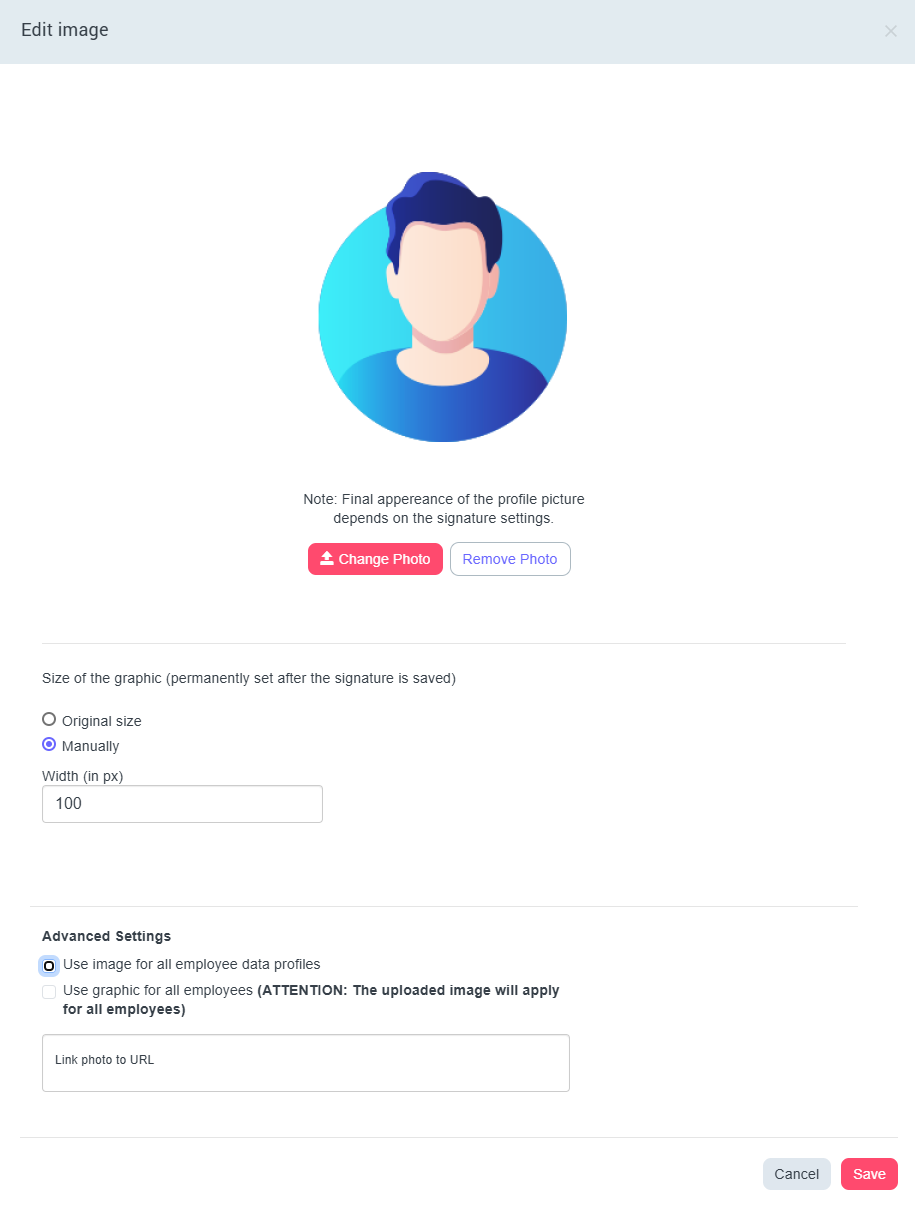
Möchten Sie direkt sehen, wie das neue Bild in der Signatur aussieht, können Sie der folgenden Anleitung folgen:
Öffnen Sie den Editormodus der gewünschten Signatur (Signaturen -> Signaturen -> Signatur auswählen -> "Signatur bearbeiten" klicken)
Wechseln Sie zu den Mitarbeiterplatzhaltern in der rechten Navigation
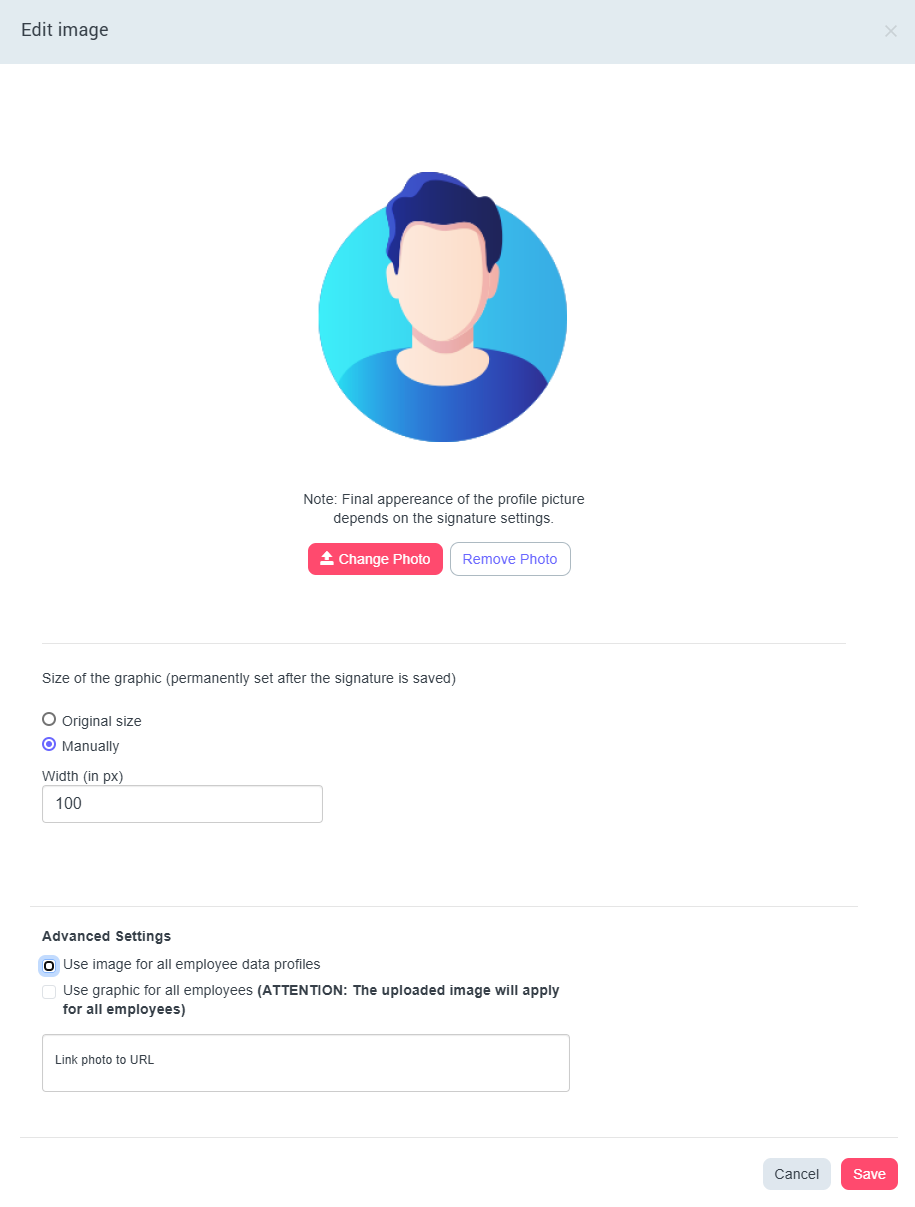
Öffnen Sie den Mitarbeiterplatzhalter "Foto" durch Klicken auf "Bearbeiten"
Laden Sie das Nutzerbild hoch und definieren Sie, für welche Datenprofile das Benutzerbild übernommen werden soll, und ob es ggf. verlinkt werden soll.
Pflegen Sie die Mitarbeiterbilder in einem Directory wie G Suite oder Azure AD und haben Sie die entsprechende Integration (Navigation - Integrationen) eingerichtet, können Sie die entsprechenden Mitarbeiterbilder auch aus dem Ihrem Directory zu Signitic Coral synchronisieren.
Sie haben noch weitere Fragen?
Kein Problem, wir beantworten Sie Ihnen gern persönlich! Nutzen Sie einfach unseren kostenlosen Live Chat (unten rechts).