Sie befinden sich hier:
→ Schritt 1 - Verbindung zu Microsoft 365 herstellen
Schritt 2 - Nutzer-Sync einrichten
Schritt 3 - Mitarbeiter Importieren
Hintergrund:
Damit Sie die Nutzer Ihres O365-Accounts zu Signitic Coral (ex.Mailtastic) importieren können, Signitic Coral hergestellt werden. Wie dies geht erklären wir im folgenden Artikel.
Tipp: Sofern Sie nicht Admin Ihres Microsoft 365-Accounts sind, sollten Sie den entsprechenden Kollegen aus Ihrer IT bitten, diesen ersten Schritt durchzuführen. Alle weiteren Einstellungen können auch ohne O365-Admin-Rechte durchgeführt werden.
Sie können diesen Artikel an Ihren Kollegen weiterleiten und den entsprechenden Kollegen als Adminstrator zu Signitic Coral hinzufügen, damit er die entsprechenden Schritte durchführen kann.
Die O365-Benutzersynchronisierung ist eine Signitic Coral-Funktion, die die Microsoft Graph API verwendet, um sich mit Ihrem Microsoft Entra zu verbinden und Abfragen gegen die Benutzer- und Gruppendaten des Entra-Verzeichnisses durchzuführen.
Um diese Vorgänge auszuführen, muss sich der Kunde bei Entra (früher bekannt als Microsoft Azure AD) authentifizieren und der Signitic Coral Azure App die notwendigen Berechtigungen geben, um die benötigten Abfragen durchzuführen.
Das hier verwendete Zugriffsszenario ist der "delegierte Zugriff", bei dem sich ein Kundenbenutzer bei einer Signitic Coral-Anwendung angemeldet hat und die Mailtastic-Anwendung Microsoft Graph im Namen dieses Benutzers aufruft.
Die delegierten Berechtigungen (Bereiche), die für die Durchführung der benötigten Operationen erforderlich sind, sind:
1. User.Read.All - Erlaubt der Signitic Coral Anwendung, den kompletten Satz von Profileigenschaften der Benutzer in der Kundenorganisation zu lesen.
2. Group.Read.All - Erlaubt der Signitic Coral App, Gruppen aufzulisten und deren Eigenschaften und alle Gruppenmitgliedschaften zu lesen.
3. Offline_access - Wird verwendet, um ein Refresh Token zurückzugeben, wenn ein Access Token für MS Graph API angefordert wird. Ein Refresh-Token ermöglicht es der Signitic Coral-App, neue Zugriffstoken zu erhalten, ohne den Benutzer aufzufordern, sich erneut anzumelden.
Anleitung
Navigieren Sie in Signitic Coral auf den Menüpunkt "Integrationen" (linke Navigationsleiste) und klicken Sie bei "Microsoft 365 - Nutzer-Sync" auf "Integrieren".
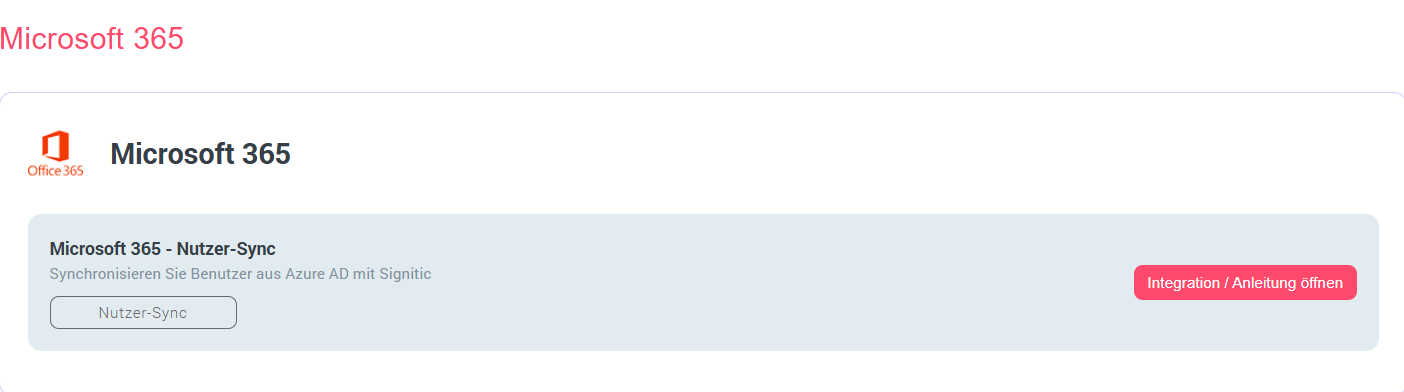
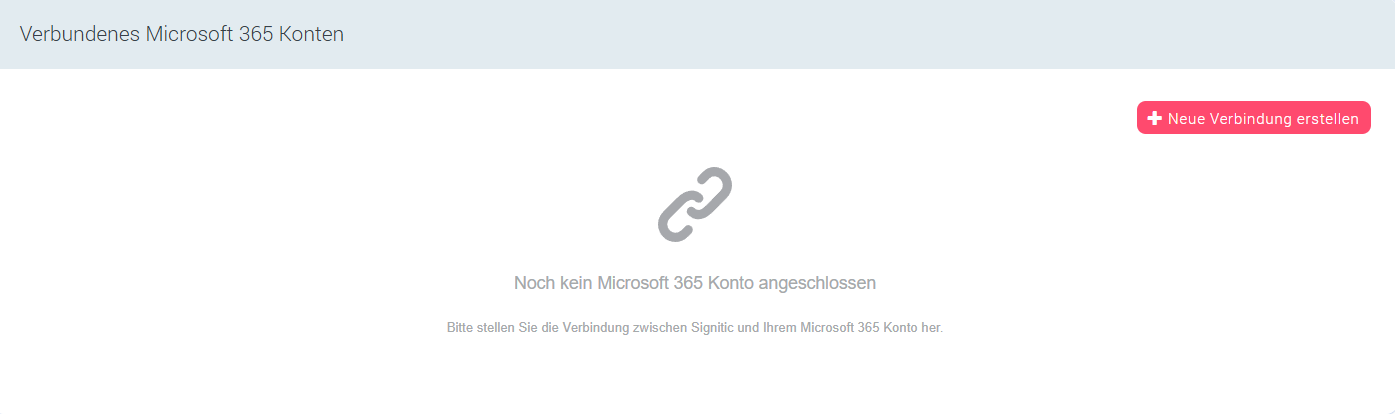
Klicken Sie im nächsten Schritt auf "Neue Verbindung herstellen", um die Verbindung zu Ihrem Microsoft 365 Account vorzunehmen
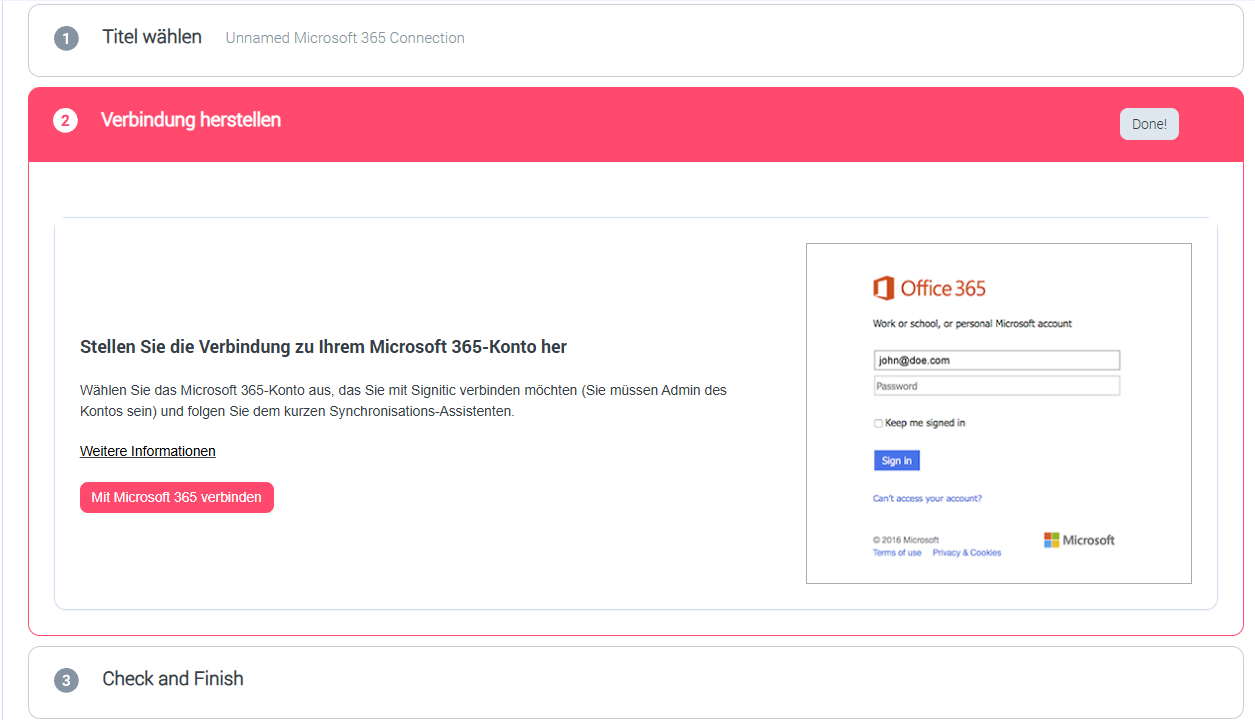
Im nächsten Schritt sehen Sie den Einrichtungsdialog. Vergeben Sie bitte einen aussagefähigen Namen für die Verbindung. z.B. "Signitic Coral Microsoft 365-Account Deutschland".
Stellen Sie dann die Verbindung zum Microsoft 365-Konto her, dessen Mitarbeiter Sie in Signitic Coral importieren möchten, um deren E-Mail-Signaturen zu verwalten. Sie müssen Admin des O365-Kontos sein.
Klicken Sie auf "Verbindung herstellen", um den Vorgang abzuschließen.
Die Verbindung zu Ihrem Microsoft 365 wurde nun angelegt. Die entsprechende Instanz wird nun unter "Verknüpfte Microsoft 365-Accounts" angezeigt.
Klicken Sie auf "Verwalten", um den Sync einzurichten und Mitarbeiter zu importieren.
Weiter geht es im folgenden Artikel: Schritt 2 - Nutzer-Sync einrichten
Sie haben noch Fragen?
Kein Problem - gerne helfen wir Ihnen persönlich weiter! Nutzen Sie einfach unseren kostenlosen Live-Chat (unten rechts).