Sie befinden sich hier:
Schritt 1 - Verbindung zu Microsoft 365 herstellen
→ Schritt 2 - Nutzer-Sync einrichten
Schritt 3 - Mitarbeiter Importieren
Hintergrund:
Nachdem Sie im ersten Schritt die Verbindung zu Ihrem Microsoft 365-Account hergestellt haben, erklären wir Ihnen im folgenden Artikel, wie Sie die Grundeinstellungen des Syncs vornehmen:
Anleitung
Öffnen Sie die Microsoft 365-Integration und klicken Sie im Bereich "Verknüpfte Microsoft 365-Accounts" auf die neue Instanz
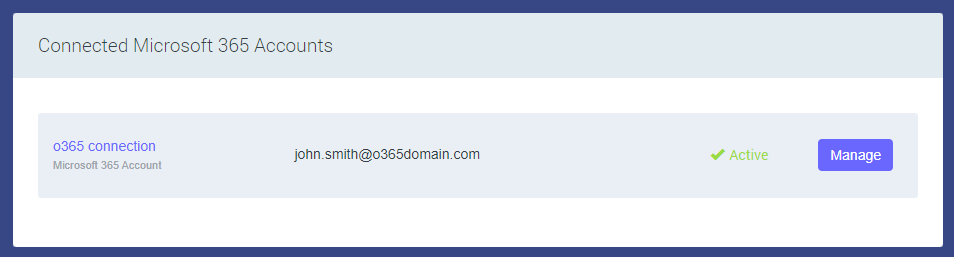
Sie gelangen nun zur Übersicht.
Klicken Sie auf "Präferenzen definieren", um die Grundeinstellungen des O365-Nutzer-Syncs zu definieren und mit der Einrichtung zu starten.
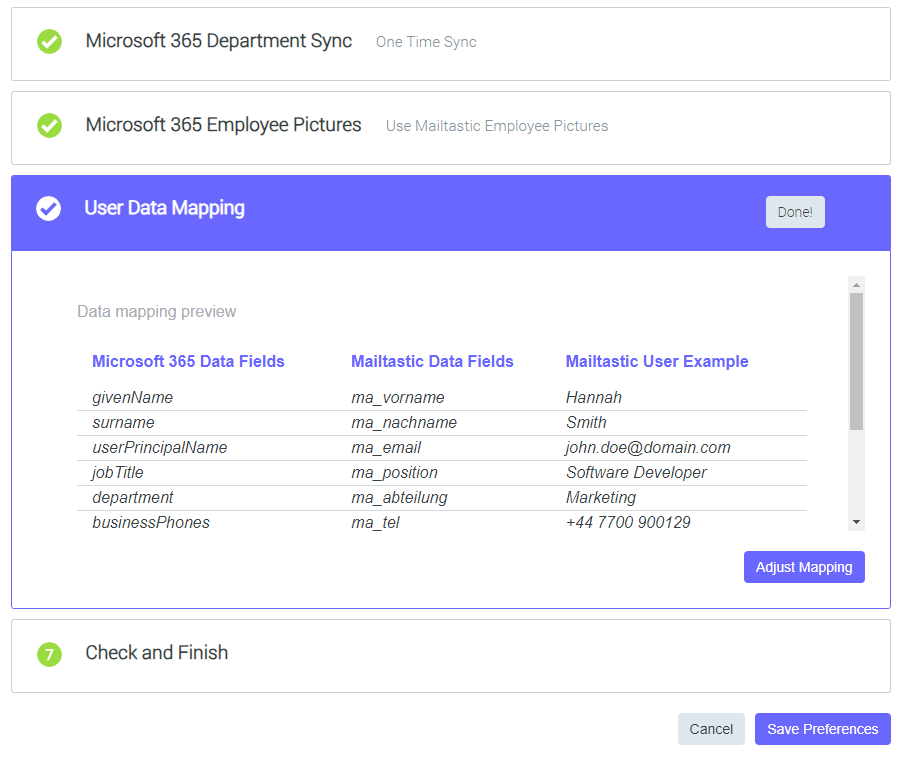
Im folgenden Wizzard können Sie Einstellungen zu den folgenden Punkten vornehmen:
Microsoft 365 Benutzer-Import
Microsoft 365 Benutzerdaten Update
Leere Microsoft 365-Datenfelder
Microsoft 365 Vollzeit-Abteilungs-Sync
Microsoft 365 Mitarbeiterbilder
Eine Erläuterung erhalten und die entsprechenden Einstellungsmöglichkeiten erhalten Sie direkt im Wizzard.
Die Einstellungen können Sie jederzeit anpassen.
Nachdem Sie die Grundeinstellungen vorgenommen haben können Sie im letzten Schritt das Mapping der Microsoft 365-Nutzerdaten und der Mailtastic-Nutzerdaten anpassen. Hier definieren Sie, welche Nutzerinformationen eines Microsoft 365-Nutzers zu welchen Nutzerinformationen bei Mailtastic übertragen werden sollen.
Das Standardmapping ist vordefiniert, klicken Sie auf "Mapping anpassen", um das Mapping anzupassen.
Jetzt sind alle Einstellungen vorgenommen.
Klicken Sie auf "Präferenzen Speichern", um diesen Schritt abzuschließen und im nächsten Schritt Ihre Mitarbeiter zu importieren.
Weiter geht es im folgenden Artikel: Schritt 3 - Mitarbeiter Importieren
Sie haben noch Fragen?
Kein Problem - gerne helfen wir Ihnen persönlich weiter! Nutzen Sie einfach unseren kostenlosen Live-Chat (unten rechts).