
Sehen Sie, wie Sie Ihre Signatur in Ihrer Outlook Mobile App auf Ihrem Android-Gerät verwenden können:
Schritt 1 / 3
Integrieren Sie Ihre Signitic Coral (ex. Mailtastic) Signatur in Ihr Outlook auf Ihrem Computer (siehe Anleitungsoptionen hier) und senden Sie sich eine E-Mail, die die E-Mail-Signatur enthält, die Sie auf Ihrem Android-Gerät verwenden möchten.
Achtung! Bitte kopieren Sie die Signatur wirklich nur aus der direkten E-Mail und nicht aus einer weitergeleiteten.
Schritt 2 / 3
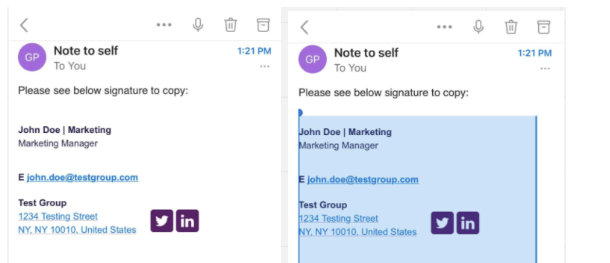
Öffnen Sie die E-Mail auf Ihrem Android-Gerät in Ihrer Outlook-App und kopieren Sie die komplette Signatur, indem Sie den gesamten Bereich markieren und kopieren.
Schritt 3 / 3
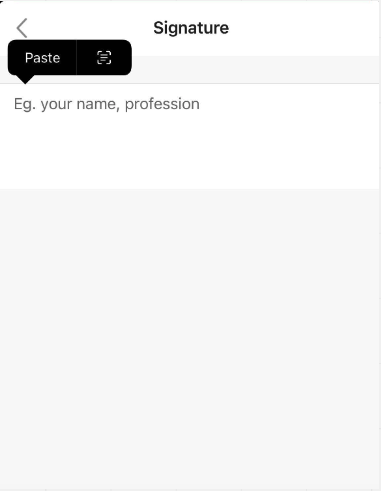
Öffnen Sie nun die Signatureinstellungen für Ihre E-Mails (Einstellungen -> Scrollen zu Signatur) und fügen Sie die kopierte Signatur in das Feld des entsprechenden E-Mail-Kontos ein.
DONE!
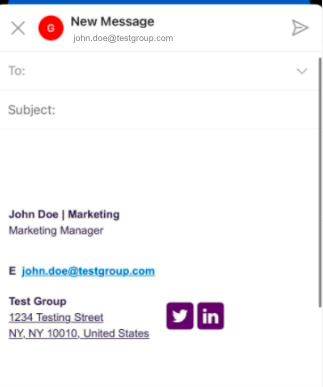
If you now write an e-mail with the account for which you have added a signature, it will be displayed below your e-mail.
Haben Sie noch Fragen?
Kein Problem - wir helfen Ihnen gerne persönlich weiter! Nutzen Sie einfach unseren kostenlosen Live-Chat (unten rechts).