
Seit macOS Ventura müssen Sie in der Regel nach der Installation unserer neuesten Version von EasySync für Mac keine Rechte mehr manuell gewähren – dies erfolgt automatisch während der Installation.
Wenn Sie überprüfen möchten, ob alle Rechte ordnungsgemäß gewährt wurden, können Sie die folgenden Schritte ausführen:
Navigieren Sie zunächst zu Ihren Systemeinstellungen. Zum Beispiel, indem Sie Ihren Finder öffnen und "Systemeinstellungen" eingeben. Führen Sie anschließend die folgenden Schritte durch:
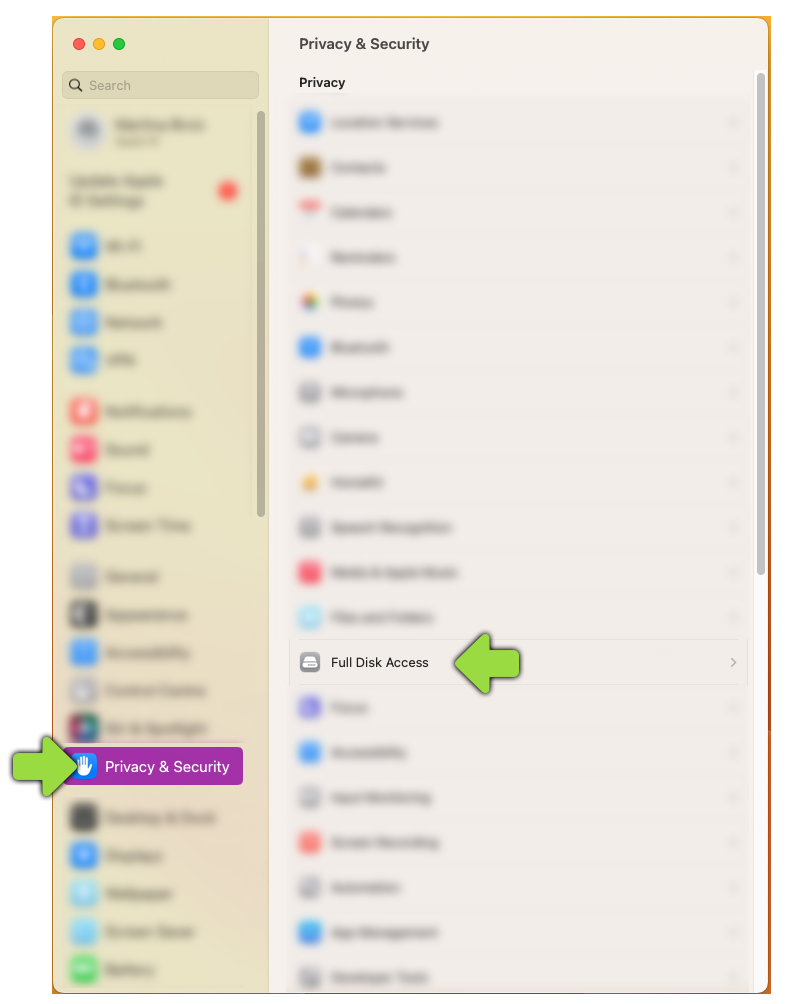
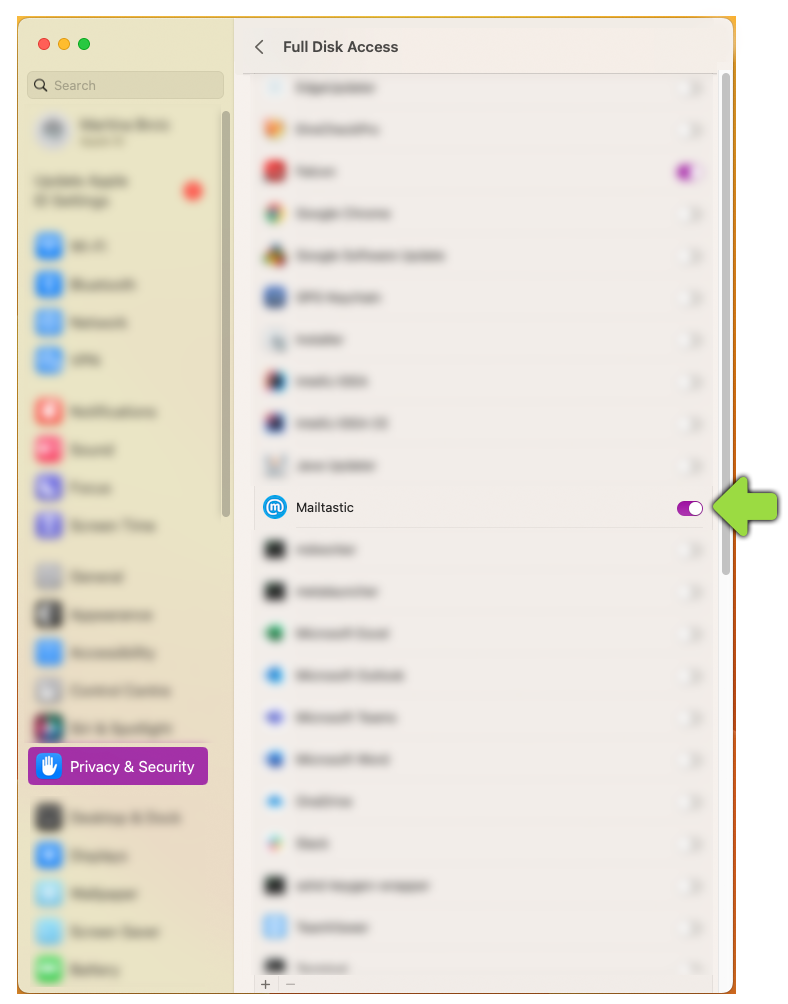
1. Festplattenrechte gewähren
Klicken Sie auf "Datenschutz & Sicherheit"
Klicken Sie auf "Vollzugriff auf Festplatte"
"Mailtastic" aktivieren
2. Erteilen Sie Automatisierungsrechte
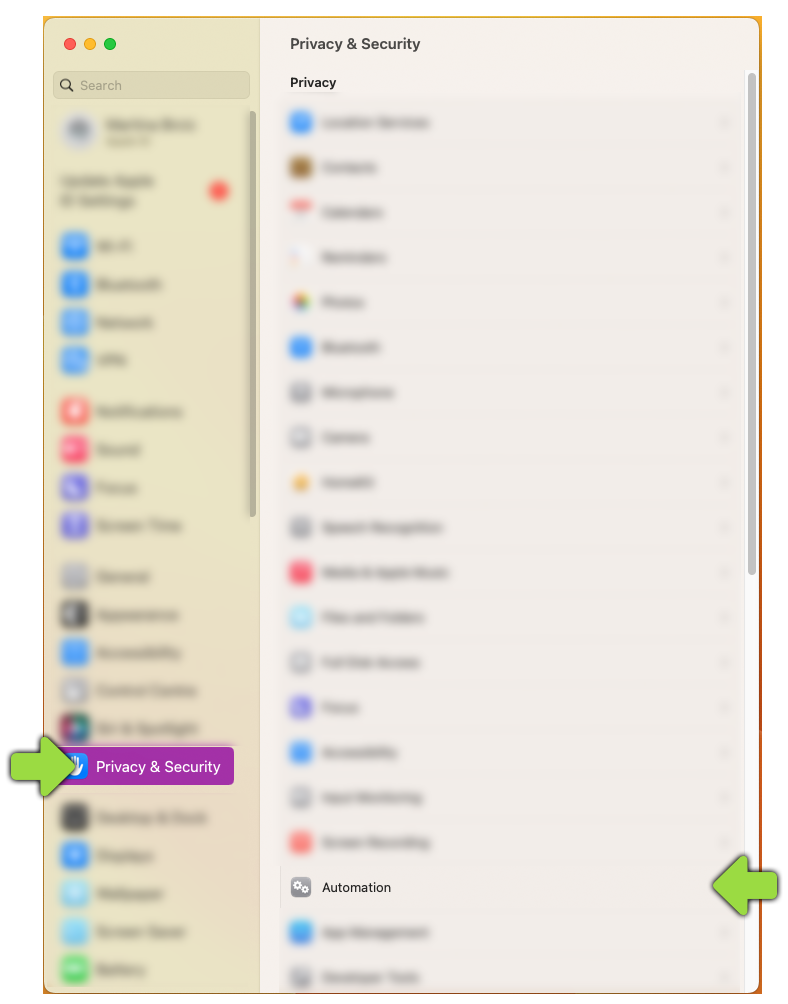
Klicken Sie auf "Datenschutz & Sicherheit"
Klicken Sie auf "Automatisierung"
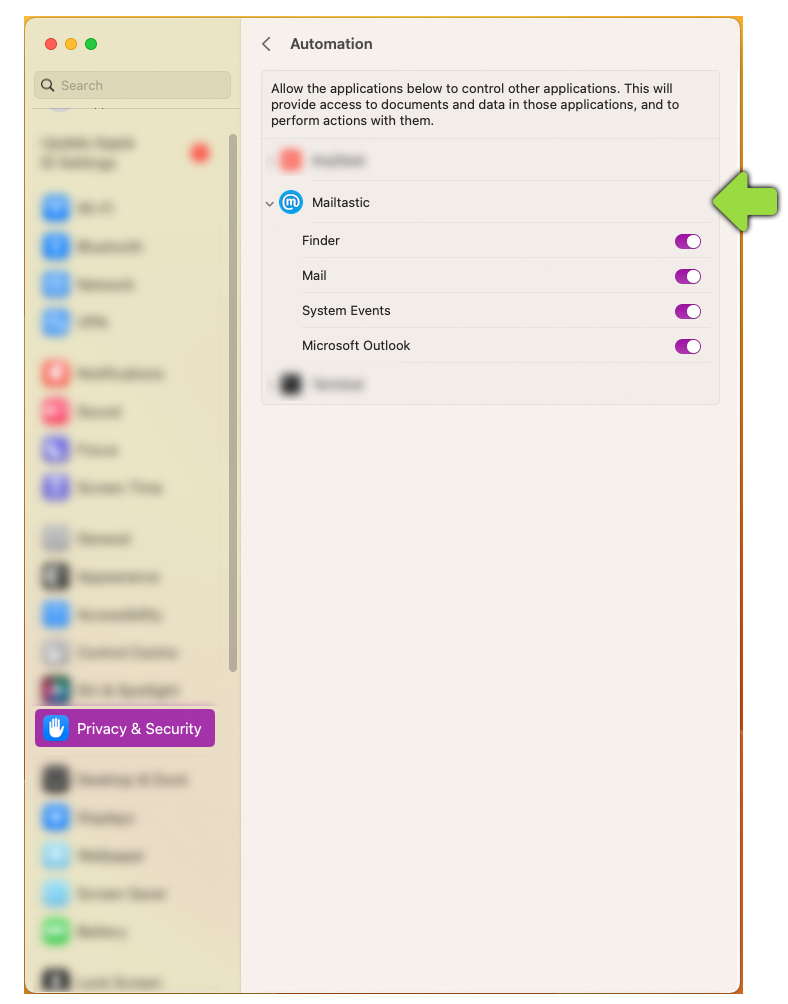
"Mailtastic" erweitern
Alle Optionen aktivieren
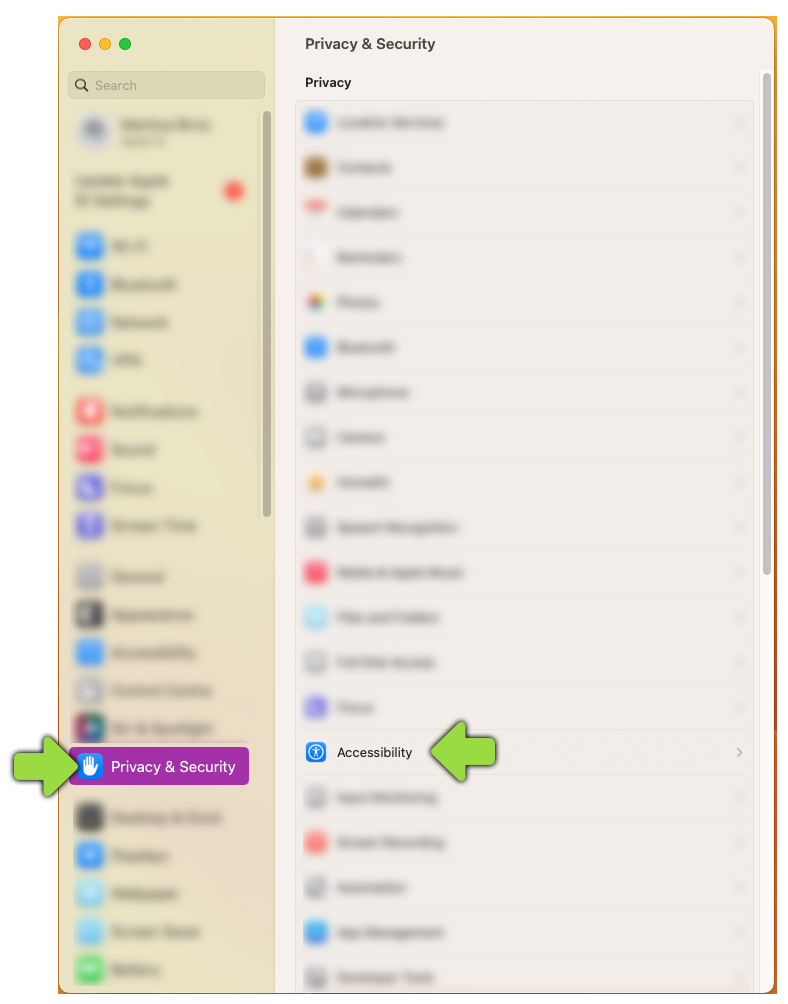
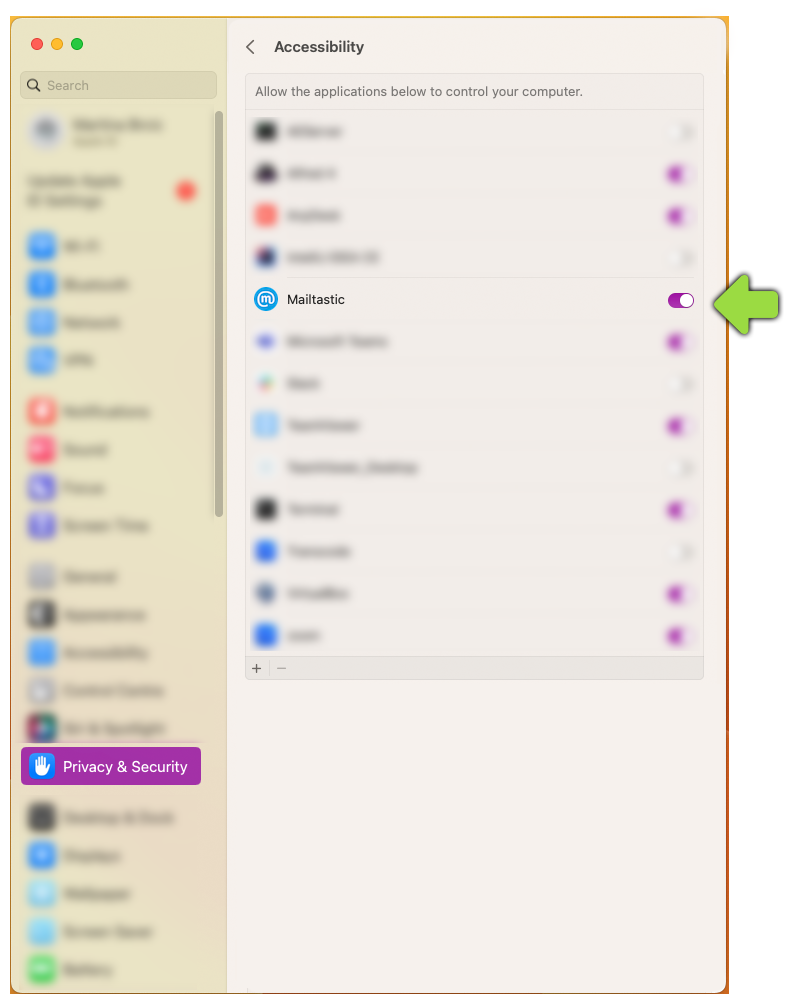
3. Erteilen Sie Zugriffsrechte
Klicken Sie auf „Datenschutz & Sicherheit“
Klicken Sie auf „Automatisierung“
Aktivieren Sie „Mailtastic“
Das war's!
Haben Sie noch Fragen?
Kein Problem – wir helfen Ihnen gerne persönlich weiter! Nutzen Sie einfach unseren kostenlosen Live-Chat (unten rechts).