Voici comment passer du complément Sigilium au nouveau complément Signitic en quelques étapes simples.
Vous devez disposer des droits d’administrateur d’un compte Microsoft 365 pour effectuer cette étape.
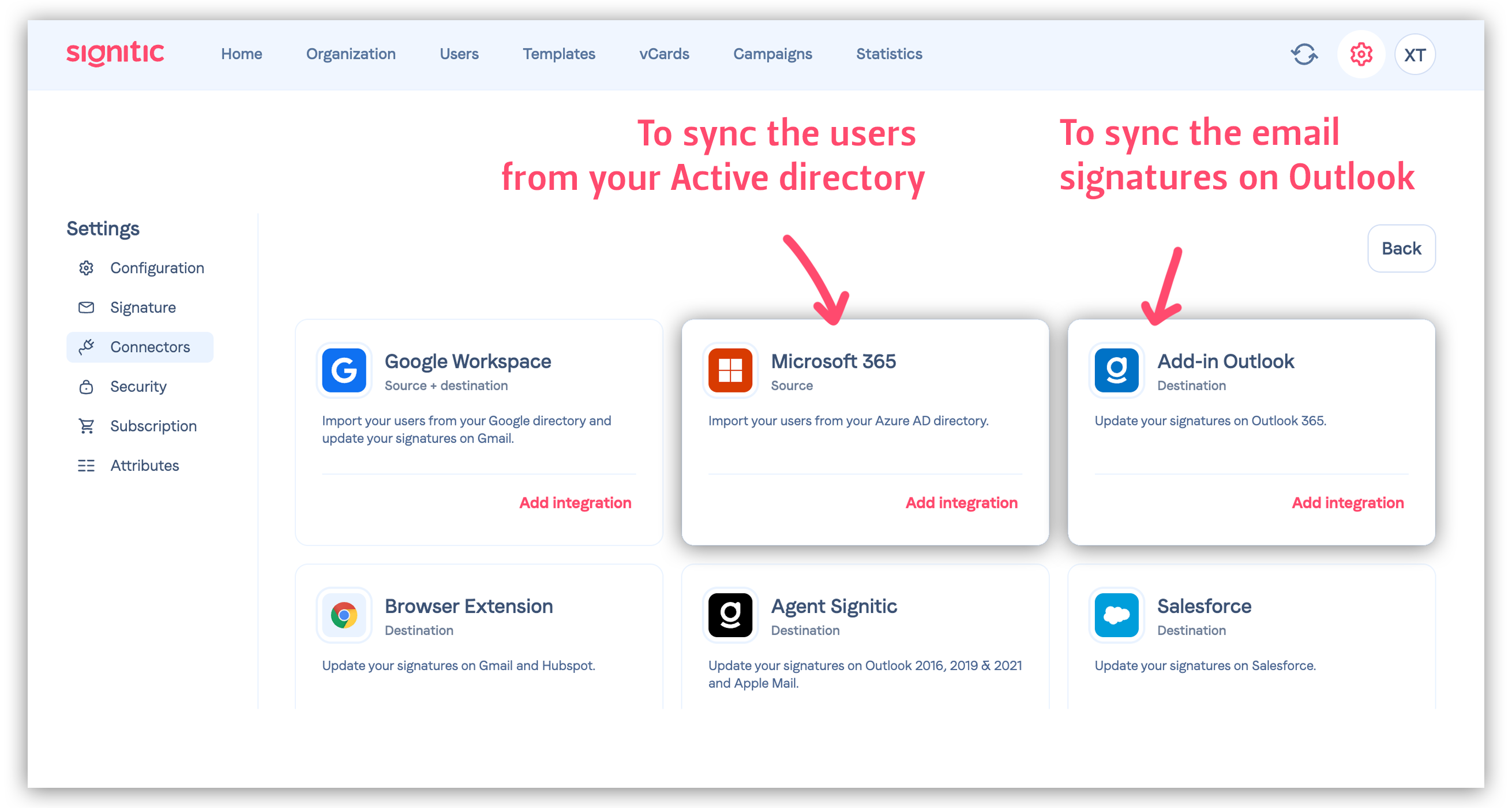
Ce connecteur vous permet de relier vos utilisateurs de l’annuaire Microsoft 365 à Signitic.
Vous pouvez également configurer la synchronisation automatique des nouveaux utilisateurs.
https://support.signitic.com/en/articles/8224279-connect-microsoft-365

Veillez également à ne pas activer la réécriture des données sauf si vous êtes certain de la qualité des données dans votre Entra ID.
Dans votre interface Signitic, accédez à Paramètres > Connecteurs.
Lien direct : https://app.signitic.com/settings/connectors/available
Vous trouverez ici tous les documents nécessaires : https://support.signitic.com/fr/articles/8224361-deployer-l-add-in-outlook
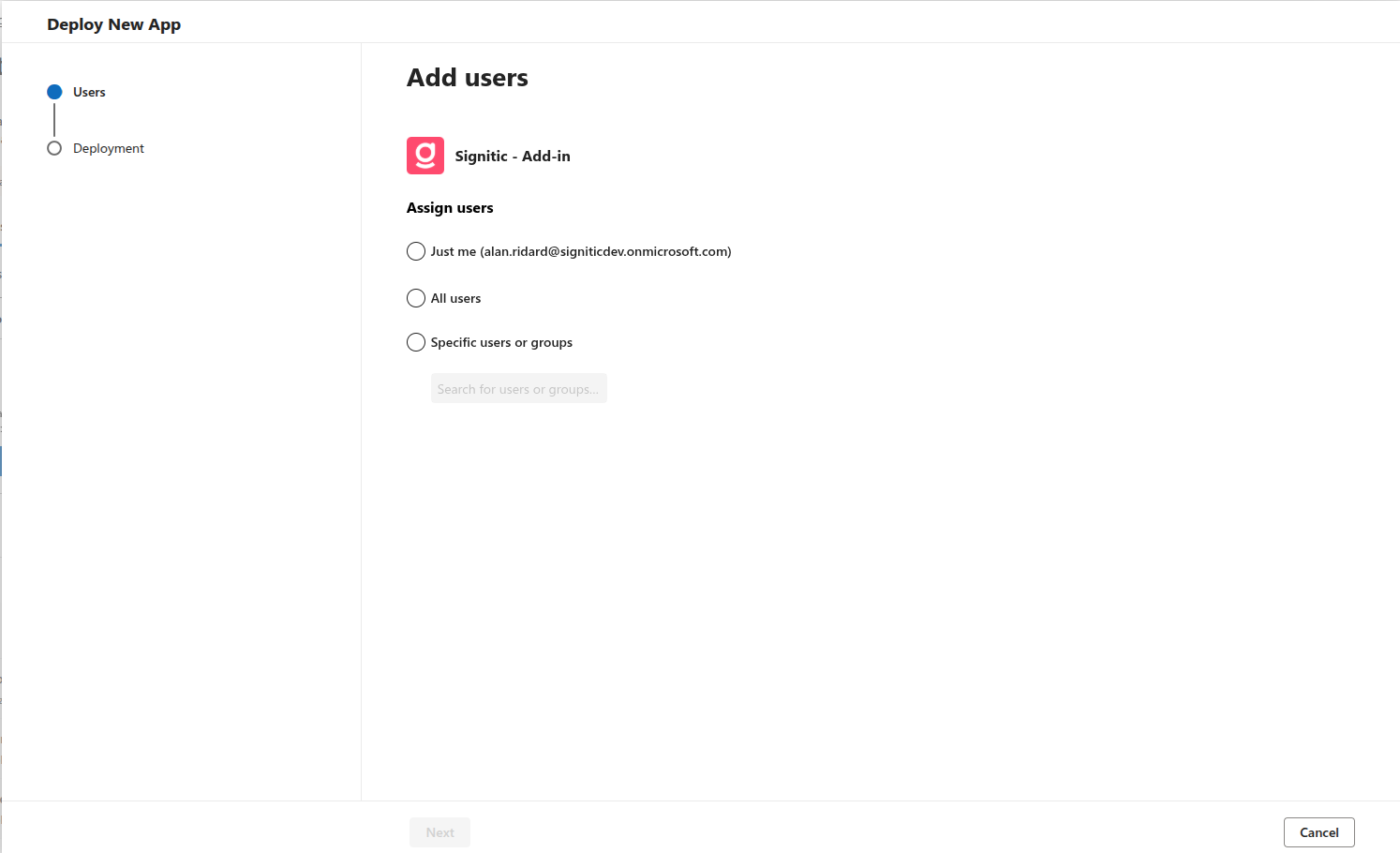
Activez le complément Outlook.
Sélectionnez le périmètre des utilisateurs et confirmez votre choix.
Le déploiement s'effectue automatiquement.

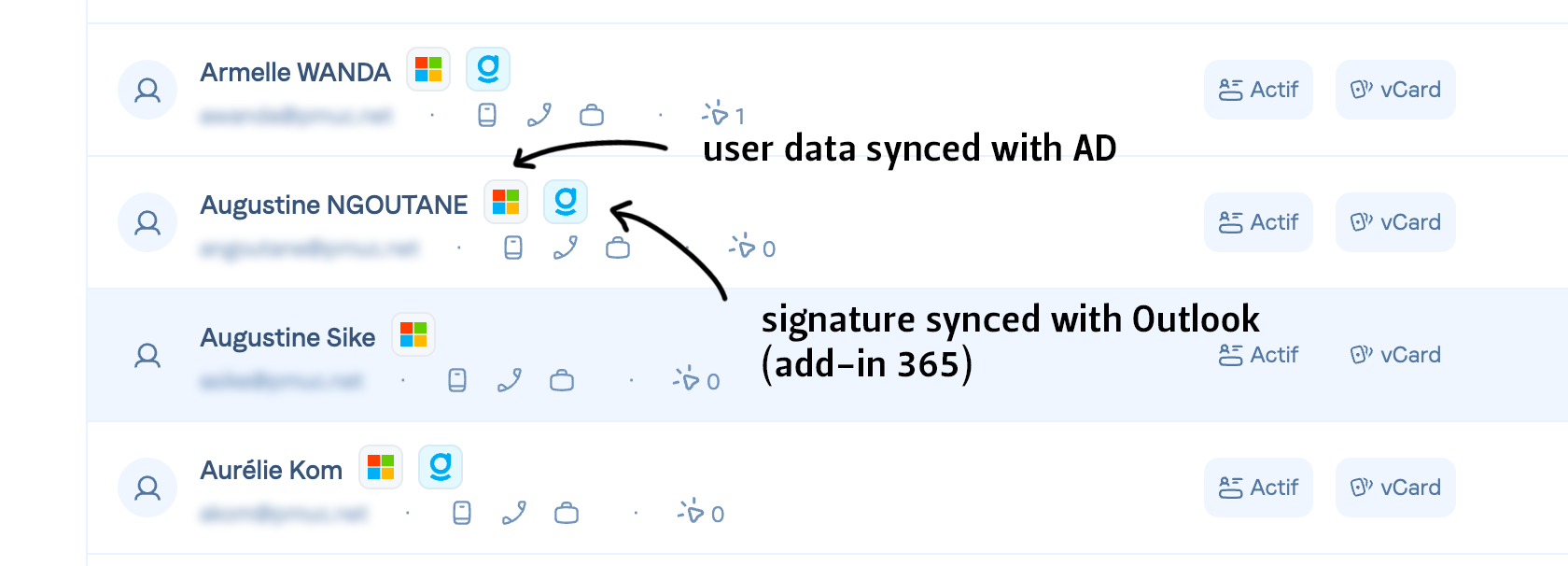
Dès que le complément Signitic est déployé, des icônes bleues apparaissent dans la liste des utilisateurs. Exemple ci-dessous :
La procédure est expliquée dans l’article dédié, accessible ici :
AJOUTER UN LIEN
Ce n’est pas obligatoire : la seule chose qui changera pour les utilisateurs est l’icône du complément dans Outlook. Elle passera du vert au rose.
Cependant, nous avons préparé des ressources.
Elles sont à votre disposition :
Vous pouvez partager en interne cette présentation avec les utilisateurs.
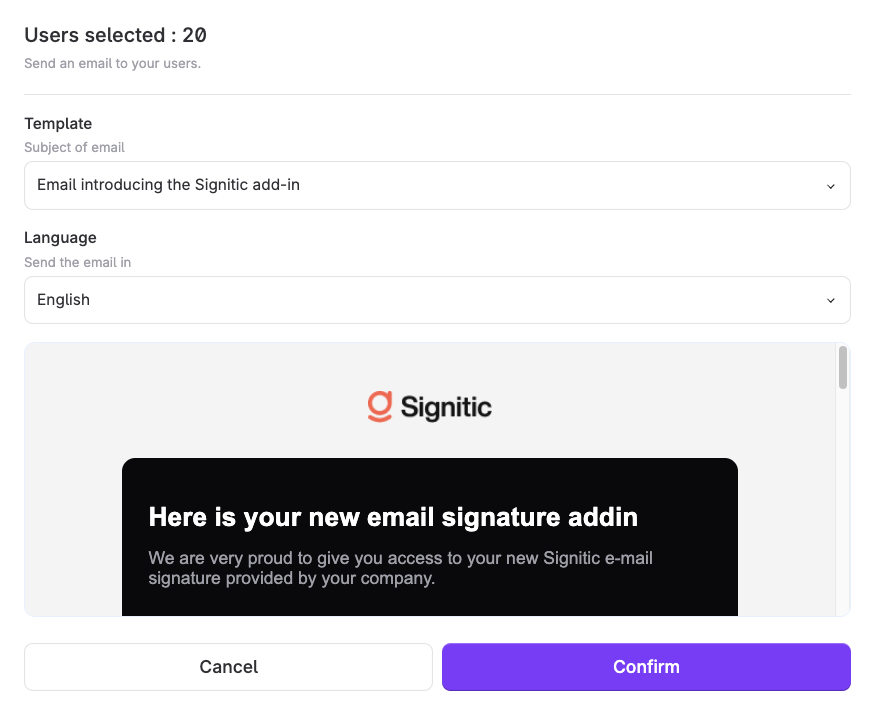
Vous pouvez envoyer un message aux utilisateurs de manière centralisée.
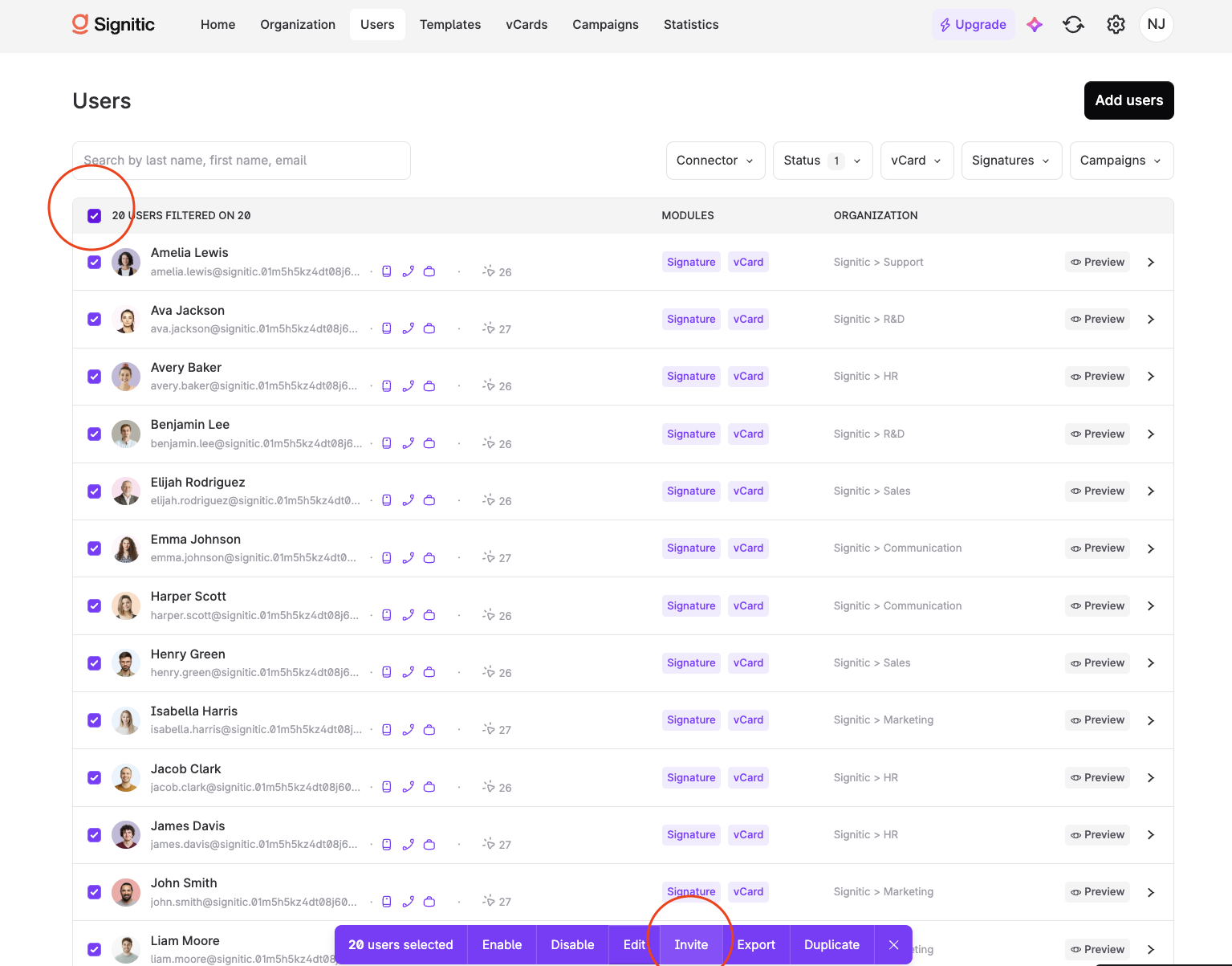
Sur la page Utilisateurs, sélectionnez toute la liste, cliquez sur Inviter dans la barre inférieure et sélectionnez le message ainsi que la langue.