Nous vous recommandons de réactiver la synchronisation des signatures e-mail via le connecteur Signitic pour Google Workspace.
Dans la barre de menu, accédez à la page Paramètres (roue dentée) > Connecteurs.
Lien direct :
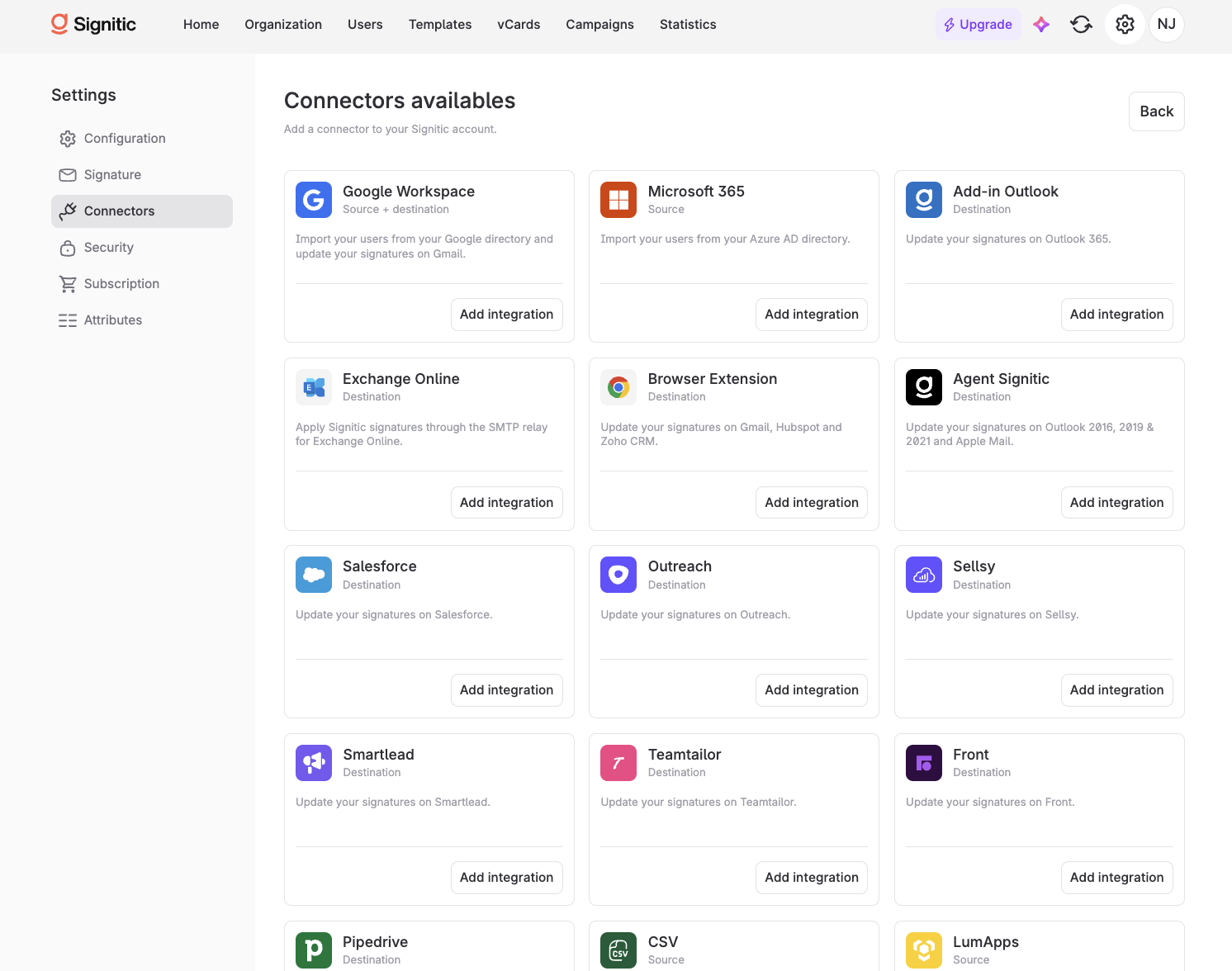
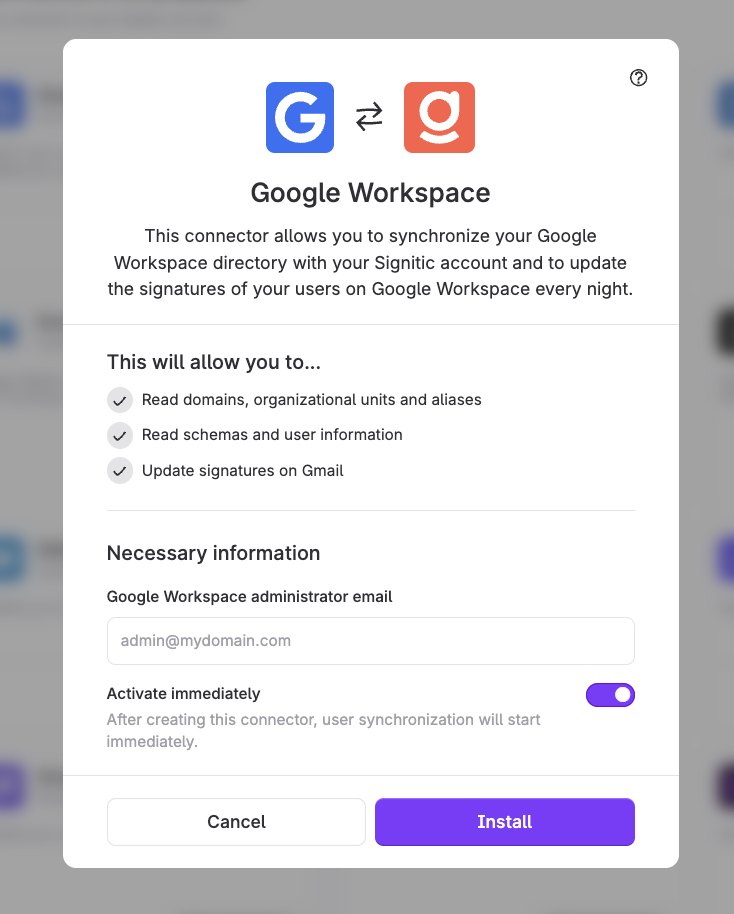
Activez le connecteur Google Workspace.

Sélectionnez les utilisateurs à synchroniser.
Par défaut, la synchronisation des utilisateurs (répertoriés dans le compte Workspace) et des signatures Gmail est désactivée.
Pour activer la synchronisation des signatures dans Gmail avec le connecteur Signitic, sélectionnez l’option … dans la section « Options de synchronisation ».

Pour modifier leur signature, il leur suffit d’un clic. Cet article court, que vous pouvez partager avec eux, explique son fonctionnement : Gérer ma signature dans Gmail
AJOUTER UN LIEN
Pour utiliser la synchronisation de plusieurs signatures dans Gmail et permettre à vos utilisateurs de choisir parmi plusieurs signatures préconfigurées, ou d’utiliser des signatures différentes pour les e-mails internes et externes, activez l’extension Chrome Signitic pour Gmail.
Retrouvez l’article Signitic consacré à ce connecteur :