Si vous n’utilisez ni Microsoft 365 ni Gmail avec un compte Google Workspace, découvrez ici comment garder vos signatures synchronisées lors du passage à la nouvelle interface Signitic.
Si vous utilisez l’application Mailtastic-EasySync (également appelée « Agent ») pour synchroniser les signatures de vos équipes dans Outlook, deux scénarios sont possibles :
Les utilisateurs existants n’ont pas besoin de réinstaller l’application Signitic. L’application EasySync actuelle continue de synchroniser les signatures e-mail via la nouvelle interface Signitic. Les équipes n’ont donc aucune action à effectuer.
Les nouveaux utilisateurs (à l’avenir) doivent installer l’application Signitic sur leurs postes de travail. Pour cela, procédez comme suit :
Créez l’utilisateur dans Signitic.
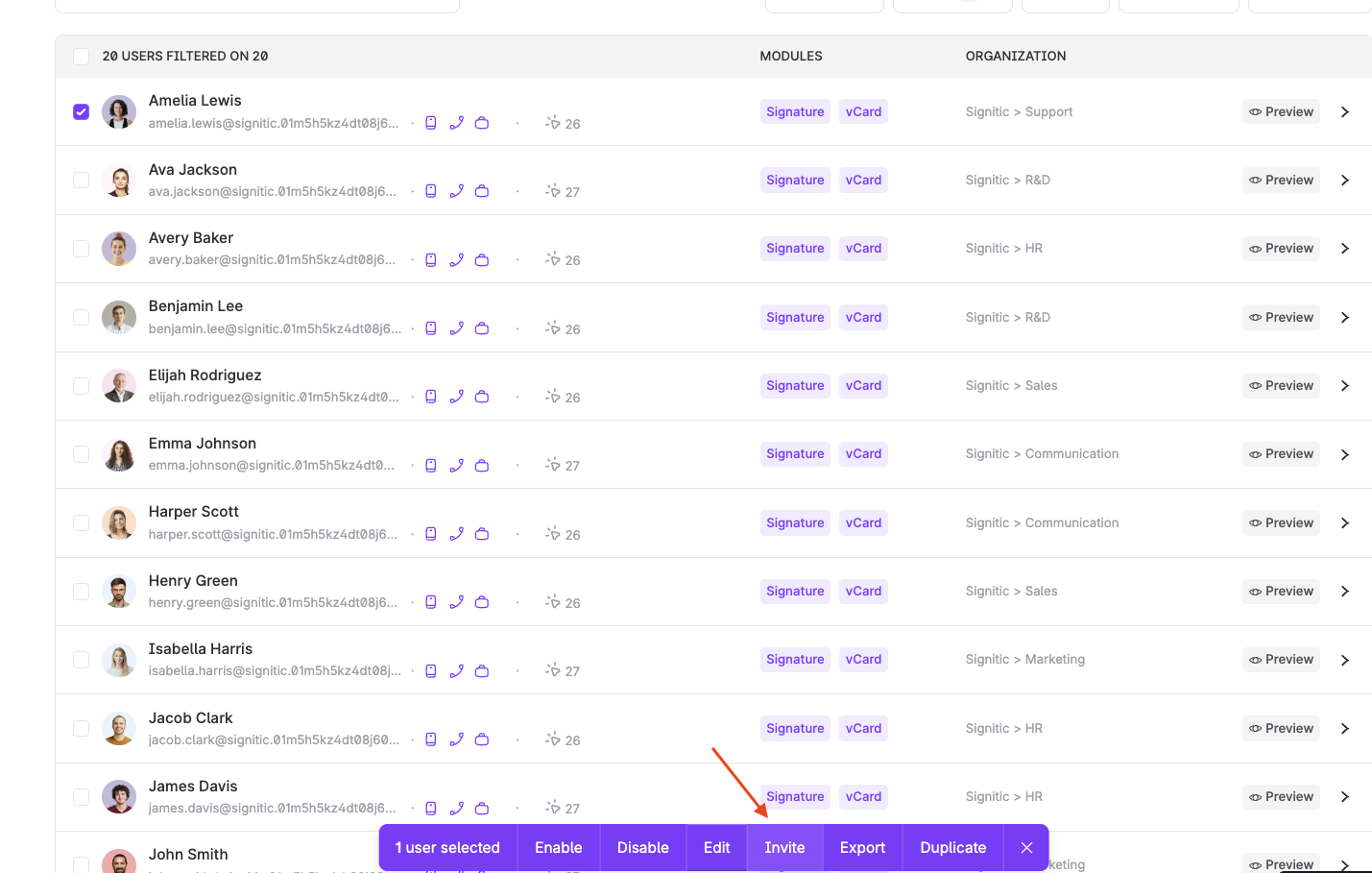
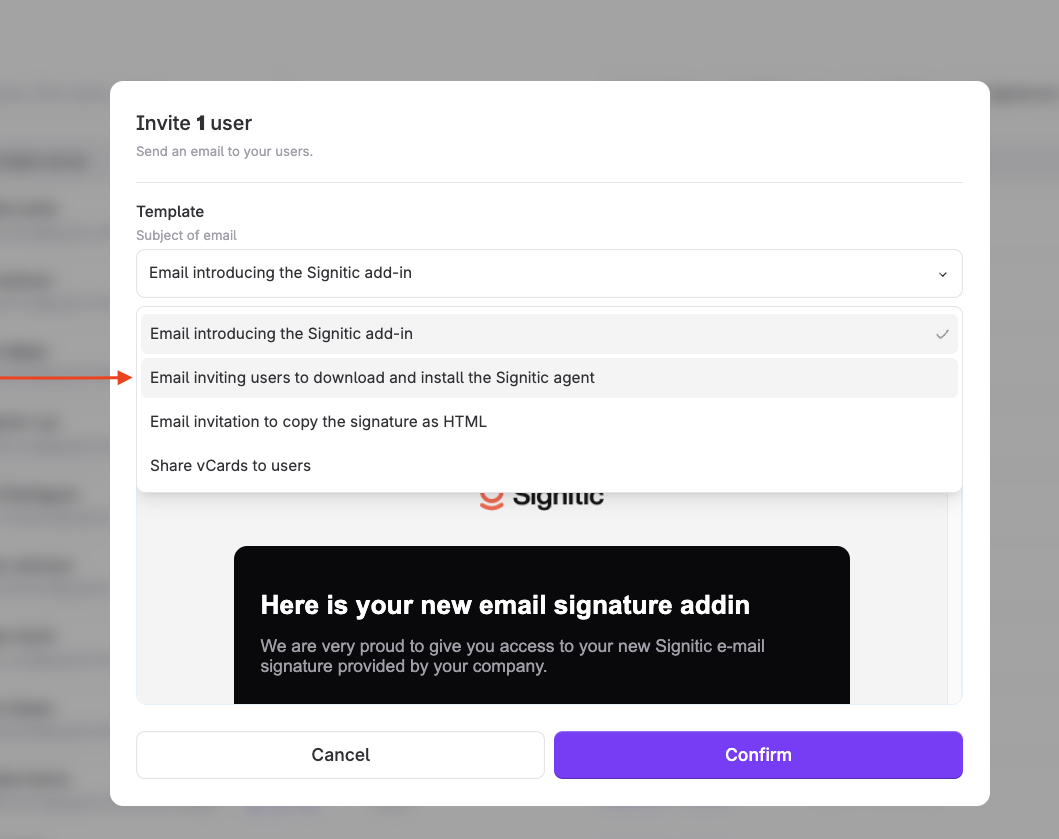
Dans la liste « Utilisateurs », sélectionnez le profil. Un menu s’affiche en bas de la page. Cliquez sur « Inviter » et sélectionnez l’adresse e-mail.
N’hésitez pas à nous contacter si vous souhaitez automatiser ce processus via une stratégie de groupe (GPO).


Consultez l’article Signitic : Installer l’agent pour Apple Mail.
Pour inviter un utilisateur individuellement, procédez comme suit :
Lorsque vous ouvrez l’application, un code de connexion vous est demandé. Vous trouverez ce code dans l’e-mail que vous avez reçu. Les administrateurs peuvent le consulter dans le profil de chaque utilisateur.