Le consigliamo di riattivare la sincronizzazione delle firme e-mail tramite il connettore Signitic per Google Workspace.
Nella barra dei menu, acceda alla pagina Impostazioni (ingranaggio) > Connettori.
Link diretto:
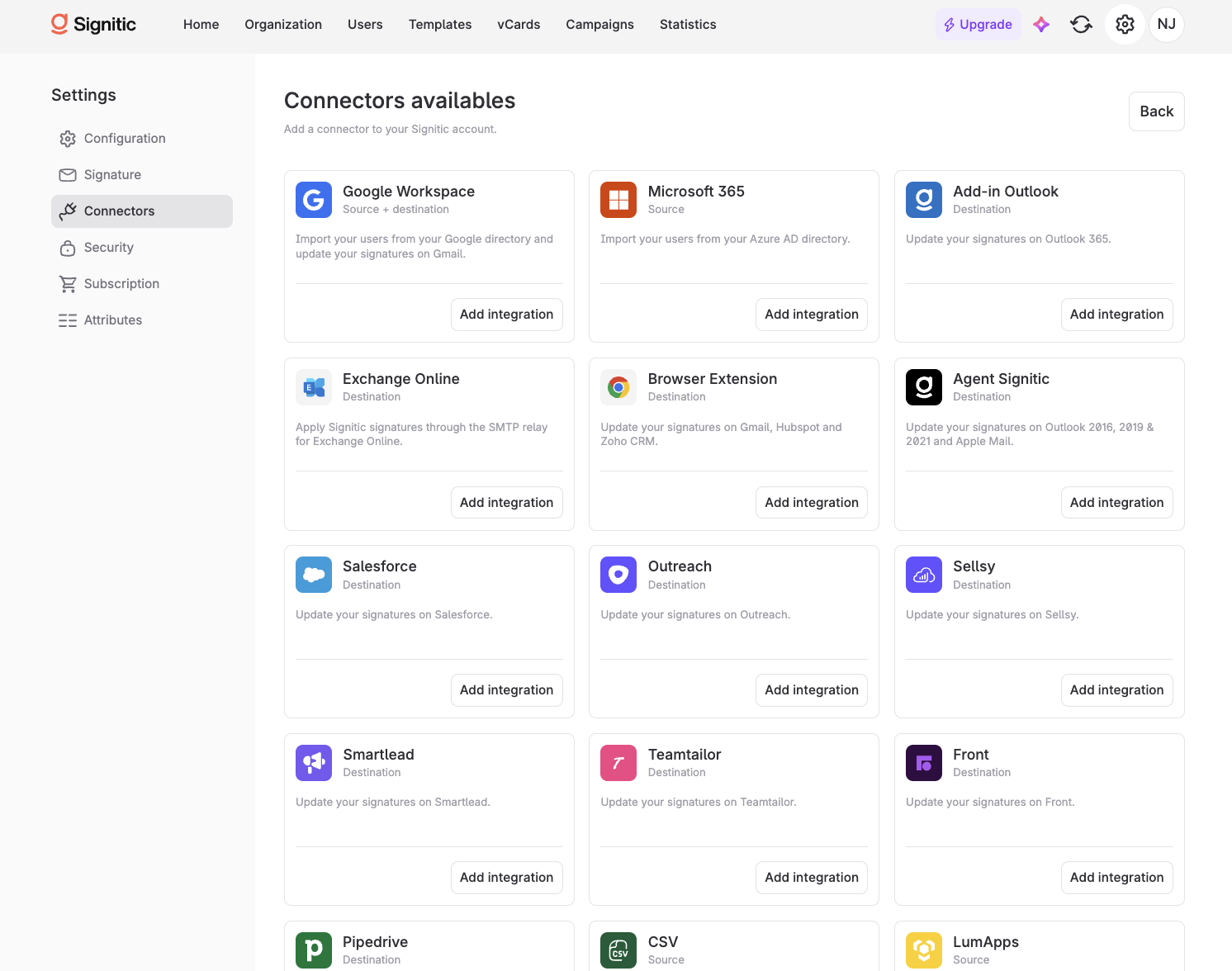
Attivi il connettore Google Workspace.
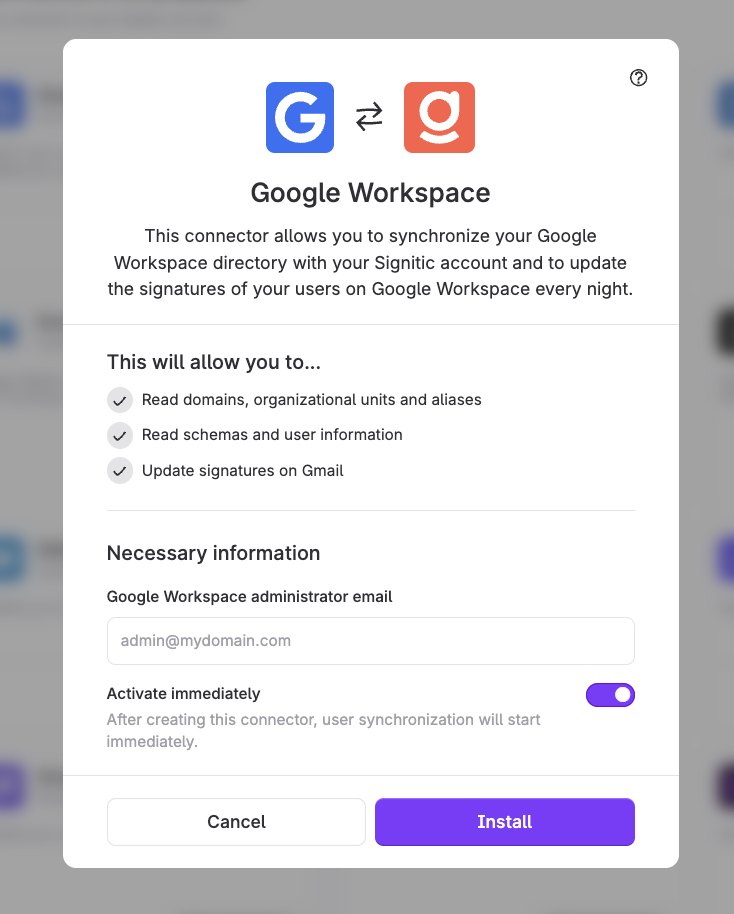

Selezioni gli utenti da sincronizzare.
Per impostazione predefinita, la sincronizzazione degli utenti (elencati nell'account Workspace) e delle firme Gmail è disattivata.
Per attivare la sincronizzazione delle firme in Gmail con il connettore Signitic, selezioni l'opzione … nella sezione «Opzioni di sincronizzazione».

Per modificare la propria firma, basta fare clic una sola volta. In questo breve articolo, che può condividere con loro, viene spiegato come funziona: Gestire la mia firma in Gmail
AGGIUNGI LINK
Per utilizzare la sincronizzazione di più firme in Gmail e consentire ai vostri utenti di scegliere tra diverse firme predefinite o di utilizzare firme diverse per le e-mail interne ed esterne, attivi l'estensione Chrome Signitic per Gmail.
Qui trova l'articolo di Signitic su questo connettore: